
Important : l’installation de votre application iOS en bêta test nécessite deux invitations distinctes : une première invitation Apple Connect, puis une invitation TestFlight.
Étape 1 — Accepter l’invitation Apple Connect
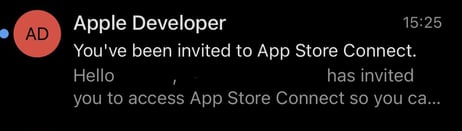
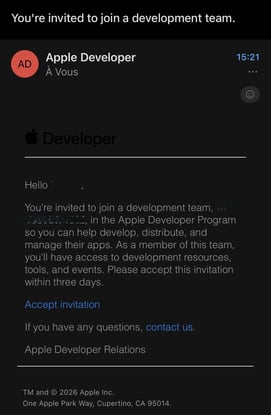
Vous recevrez un premier email envoyé par Apple pour rejoindre le programme développeur.
Depuis cet email :
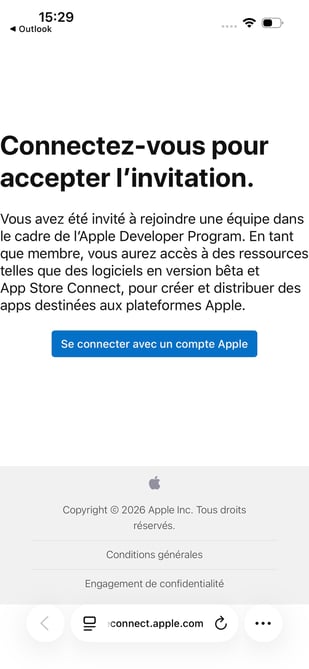
- Cliquez sur Accept invitation.
- Connectez-vous avec votre identifiant Apple.
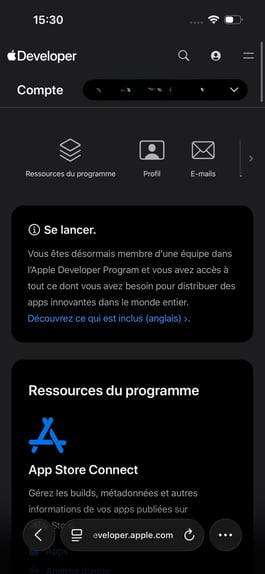
- Confirmez votre participation au programme.
L’invitation doit être acceptée dans les 24 heures suivant sa réception.
Si l’invitation a expiré, contactez l’équipe inwink afin qu’une nouvelle invitation vous soit envoyée.
Étape 2 — Informer l’équipe inwink
Une fois l’invitation acceptée et votre accès à Apple Connect confirmé, informez votre contact inwink.
Cette étape est nécessaire pour que l'équipe inwink puiosse ensuite vous transmettre l’invitation à TestFlight.
Étape 3 — Accepter l’invitation TestFlight
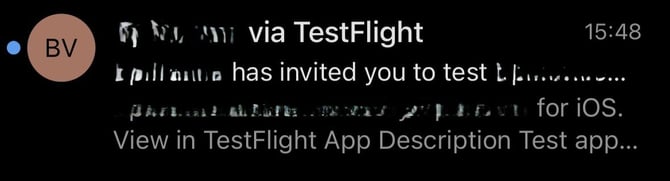
Vous recevrez ensuite un second email contenant votre invitation à tester l’application.
L’objet de l’email peut être similaire à :
« [Nom de l’application] via TestFlight »
Si vous ne recevez pas cet email :
- patientez entre 30 minutes et 1 heure
- vérifiez votre dossier Spam
- vérifiez que vous avez bien informé l’équipe inwink après avoir accepté la première invitation.
Étape 4 — Installer TestFlight
TestFlight est l’application Apple utilisée pour installer et tester une version bêta de votre application.
Si TestFlight n’est pas encore installé sur appareil :
- Ouvrez l’App Store sur votre iPhone ou iPad
- Recherchez TestFlight (application officelle d'Apple)
- Appuyez sur Obtenir
- Identifiez-vous avec votre compte Apple
- Attendez la fin de l’installation complète.
Étape 5 — Installer votre application
Une fois TestFlight installé :
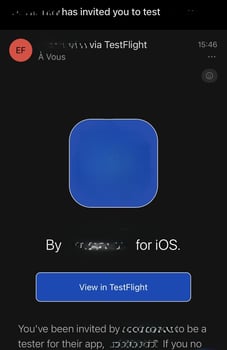
- Ouvrez l’email d’invitation TestFlight
- Cliquez sur View in TestFlight
- TestFlight s’ouvre automatiquement
- Appuyez sur Installer
- Une fois l’installation terminée, appuyez sur Ouvrir
Conseil : privilégiez une connexion Wi-Fi pendant le téléchargement de l’application.
Étape 6 — Accéder au mode preview
Le mode preview vous permet de visualiser votre événement pendant sa configuration, avant sa mise en production.
Depuis l’application :
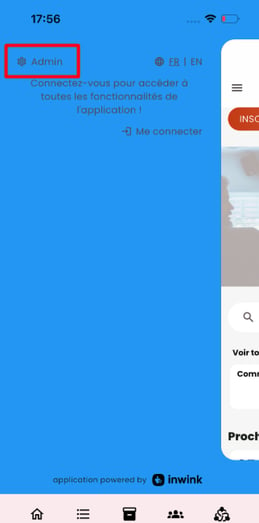
- Ouvrez le menu burger
- Sélectionnez le mode Admin
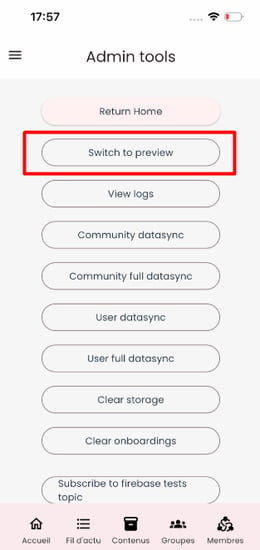
- Appuyez sur Switch to preview
Votre application est désormais affichée en mode preview :
Un bandeau rouge apparaît dans l’application afin de vous permettre de distinguer le mode preview du mode production. 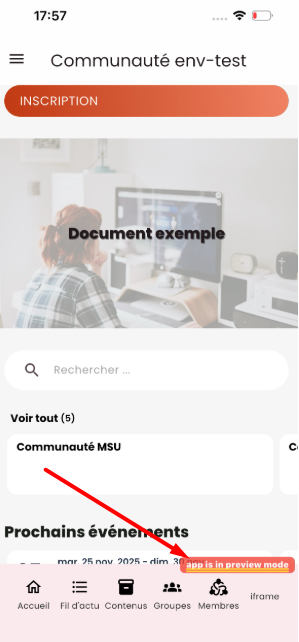
Étape 7 - Tester vos modifications en mode preview
Une fois le mode preview activé, vous pouvez continuer à configurer votre événement depuis votre back-office inwink et contrôler directement le rendu dans l’application.
Les modifications apportées à votre contenu peuvent ainsi être visualisées dans l’application pendant vos phases de configuration et de test.
À retenir
Pour installer votre application iOS en bêta test :
- acceptez d’abord l’invitation Apple Connect
- informez ensuite l’équipe inwink
- acceptez l’invitation TestFlight
- installez votre application sur votre appareil
- activez enfin le mode preview depuis le menu Admin.
Vous pouvez alors tester votre application avant sa mise en production.