La CNIL a adopté la délibération n° 2026-042 du 12 mars 2026, relative aux pixels de suivi utilisés dans les courriers électroniques. Cette recommandation vise notamment à mieux informer les destinataires et à leur permettre de maîtriser l’utilisation de ces dispositifs de suivi.
Pour accompagner cette évolution réglementaire, inwink permet à chaque contact de gérer le suivi des ouvertures et des clics dans les emails qu’il reçoit.
Cette fonctionnalité concerne les emails envoyés depuis :
- les audiences,
- les événements,
- les communautés.
Qu’est-ce qu’un pixel de suivi ?
Le pixel de suivi dans les emails permet de mesurer les interactions d’un destinataire avec un email, notamment sur :
- l’ouverture de l’email (email ouvert),
- les clics effectués sur les liens qu’il contient (email cliqué).
Ces informations permettent notamment d’alimenter les statistiques de performance des campagnes envoyées.
Le contact peut choisir de désactiver ce suivi depuis sa page des préférences de communication.
Pour en savoir plus sur les pixels de suivi, vous pouvez consulter les recommandations de la CNIL en cliquant ici : Pixels de suivi dans les courriers électroniques
Quel est le comportement par défaut ?
Par défaut, le suivi des ouvertures et des clics est activé dans les emails générés avec inwink.
Pour désactiver ce suivi, le contact doit modifier lui-même son choix depuis sa page de gestion des préférences de communication, sur son profil personnel ou via un lien dans les emails.
Une fois son choix enregistré, celui-ci est pris en compte pour l’ensemble des emails envoyés depuis les audiences, les événements et les communautés auxquels il est associé.
À retenir
La désactivation du suivi nécessite une action de la part du contact. Tant qu’il n’a pas modifié son choix, le suivi reste actif.
Comment la gestion du suivi est-elle ajoutée à la page des préférences de communication ?
inwink ajoute automatiquement une option dédiée au suivi des emails dans la page de gestion des préférences de communication.
L’organisateur n’a aucune configuration à réaliser : l’option est disponible automatiquement sur cette page.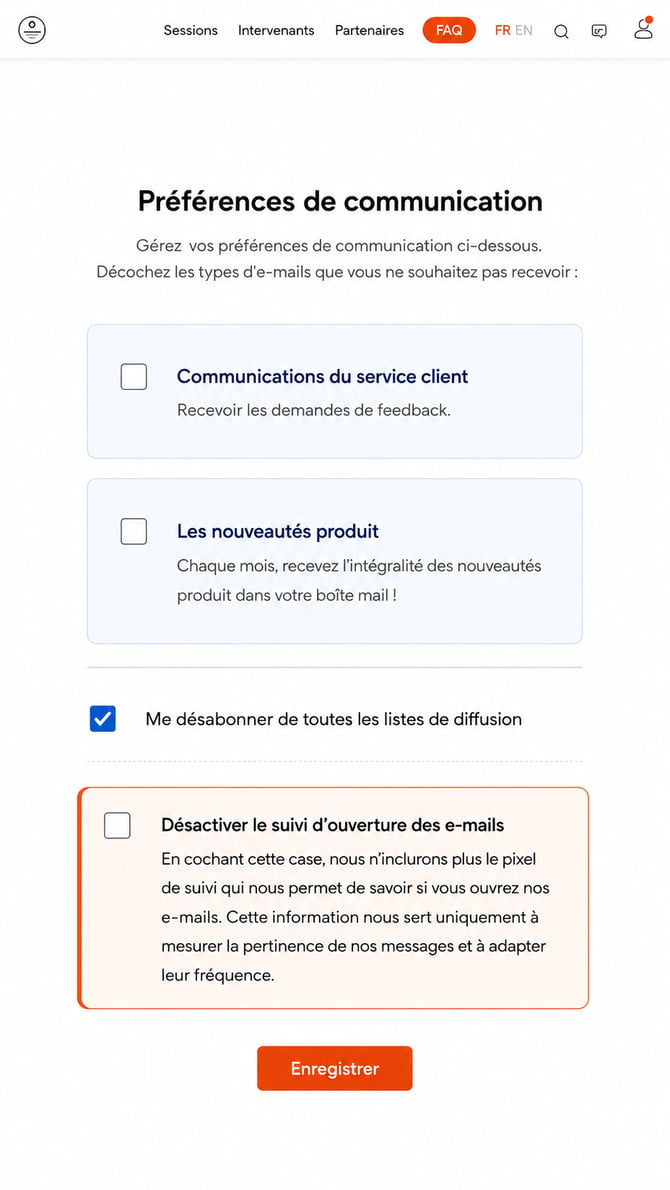
Le contact peut alors choisir d’autoriser ou de désactiver le suivi des ouvertures et des clics.
Comment un contact peut-il accéder à ses préférences de communication ?
Le contact peut accéder à sa page de préférences de communication depuis le lien prévu à cet effet, dans les emails qu’il reçoit.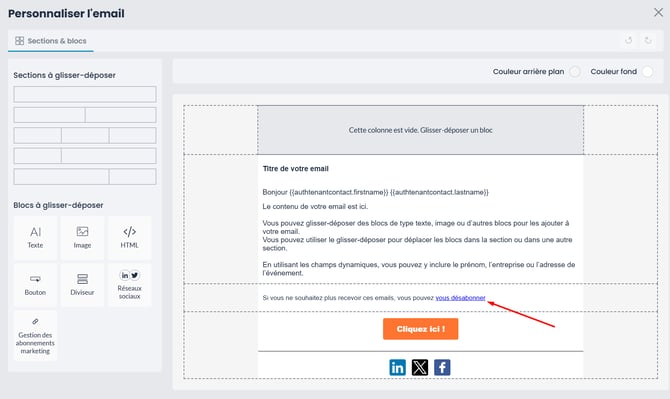
Un bouton est également ajouté automatiquement dans son espace personnel.
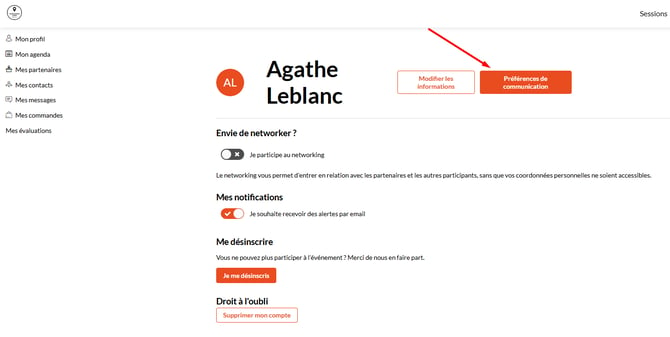
Ce bouton lui permet d’accéder directement à la gestion de l’ensemble de ses préférences de communication.
Depuis ce point d’entrée unique, il peut notamment modifier :
-
ses préférences de communication,
- son choix concernant le suivi des ouvertures et des clics dans les emails.
L’organisateur n’a aucune action à effectuer pour faire apparaître ce bouton dans l’espace personnel.
Consulter ou modifier le choix d’un contact (Organisateur)
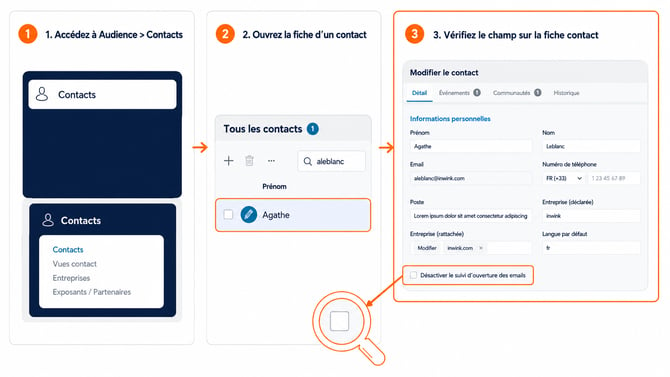
Le choix relatif au suivi des emails est disponible dans la fiche contact de l’audience, grâce au champ "Désactiver le suivi d’ouverture des emails".
L’organisateur peut alors consulter et modifier individuellement la valeur de ce champ.
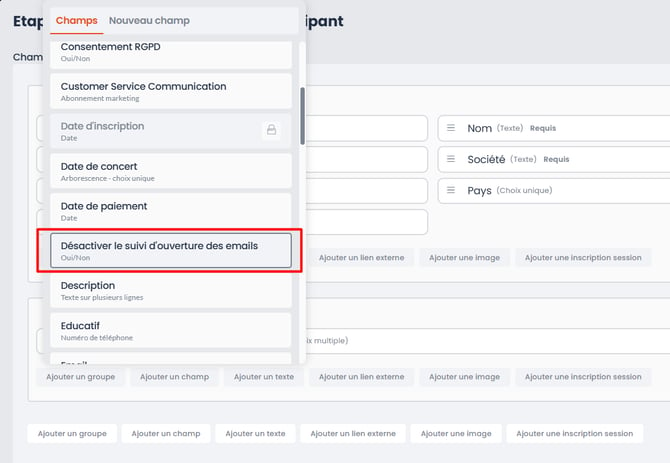
Ajouter le champ à un formulaire
Le champ de suivi d'ouverture des emails peut être ajouté aux formulaires d’un événement ou d’une communauté.
Il peut notamment être intégré :
- à un formulaire d’inscription à un événement,
- à un formulaire d’adhésion à une communauté.
Cela permet de proposer ce choix directement dans le parcours concerné, en complément de la page de préférences de communication.
Comprendre les statuts d’ouverture et de clic dans l’historique d’envoi
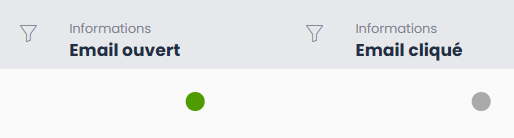
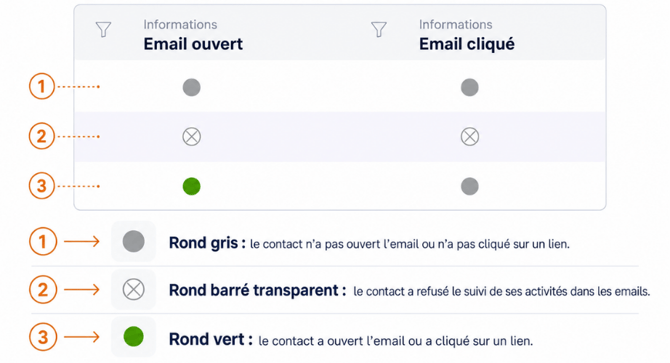
Dans l’historique d’envoi des emails, les colonnes Email ouvert et Email cliqué permettent de distinguer trois situations.
Ces indicateurs sont disponibles de la même manière pour les emails envoyés depuis une audience, un événement ou une communauté.
- Rond gris : le contact n’a pas ouvert l’email ou n’a pas cliqué sur un lien.
- Rond vert : le contact a ouvert l’email ou a cliqué sur un lien.
- Rond transparent barré : le contact a refusé le suivi de ses activités dans les emails. Ses ouvertures et ses clics ne sont donc plus remontés dans l’historique.
Consulter les performances des emails
Une carte disponible dans le tableau de bord permet de consulter les performances des emails envoyés.
Elle présente :
- le taux d’ouverture des emails,
- le taux de clics dans les emails.
Ces indicateurs permettent d’évaluer l’engagement des destinataires avec les communications envoyées depuis inwink.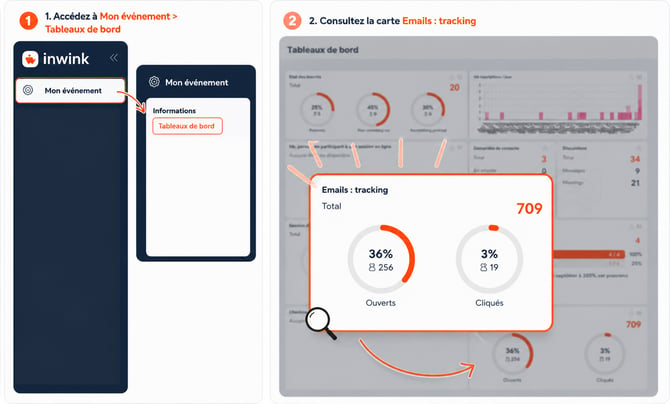
Désactiver le suivi pour un email spécifique
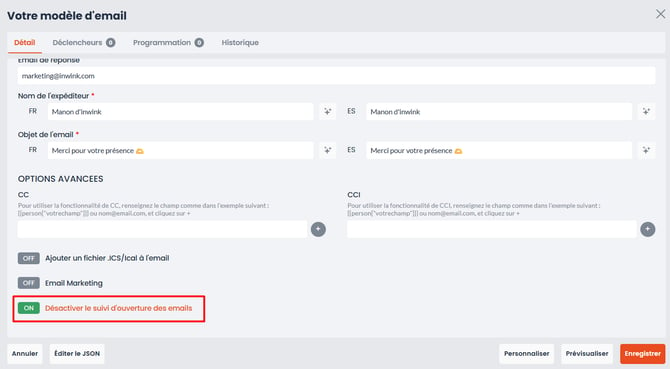
Cette option permet à l’organisateur de désactiver le suivi pour un email donné, sans modifier le choix général du contact pour les autres communications.
Pour cela rendez-vous sur le mail en question, éditez-le et activez l'option suivante :