
Préambule
La gestion des emails marketing dans inwink repose sur un principe de base :
chaque contact choisit les communications auxquelles il est abonné.
Dans le back-office, cette gestion s’appuie sur la notion d’abonnement à des listes de diffusion, qui permet de piloter concrètement le ciblage des campagnes.
Chaque abonnement correspond à un type de communication (newsletter, invitations, partenaires, etc.) et doit reposer sur un consentement explicite préalablement collecté.
Autrement dit :
- vous gérez vos envois via des abonnements
- les contacts choisissent les communications auxquelles ils souhaitent s’abonner
- vous restez responsable du consentement associé à ces abonnements
Les emails marketing peuvent être créés et envoyés depuis :
- une audience
- un événement
- une communauté.
Les champs d’abonnement marketing, eux, sont toujours créés au niveau de l’audience, dans la vue Contacts. Ils peuvent ensuite être rattachés aux formulaires d’inscription de vos événements ou de vos communautés.
Cette fonctionnalité permet de :
- respecter les préférences des utilisateurs
- mieux cibler vos communications
- structurer vos envois marketing
- assurer la conformité réglementaire (RGPD et bonnes pratiques d’emailing)
- améliorer la qualité des envois et la délivrabilité
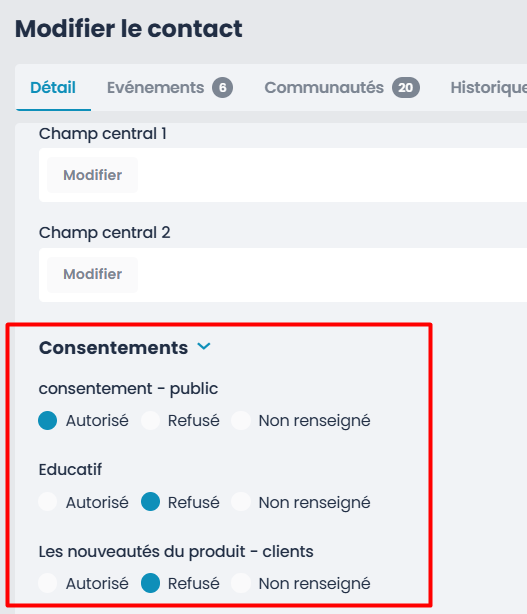
- centraliser les préférences d'abonnement sur la fiche contact.
L’organisateur est responsable de :
- définir les types d’abonnements utilisés
- intégrer ces abonnements dans ses formulaires
- collecter les consentements associés
- exploiter les abonnements lors des envois d’emails marketing.
Principe de fonctionnement
Le système repose sur des champs d'abonnement marketing.
Chaque champ représente un type de communication (ex : newsletter, invitations événements, communications partenaires, actualités communauté, informations commerciales...).
Le fonctionnement est le suivant :
- l’organisateur crée ses champs d'abonnement marketing au niveau de l'audience
- Ces champs peuvent être ajoutés dans les formulaires d’inscription (sur un événement) ou d’adhésion (sur une communauté).
- Les participants, membres ou contacts choisissent les communications auxquelles ils souhaitent s’abonner.
- Les préférences remontent automatiquement sur la fiche contact dans l’audience.
- Les emails marketing (pouvant être envoyés depuis l'audience, événement et communauté) sont envoyés uniquement aux contacts abonnés aux communications ciblées.
⚠️ Règles de gestion des emails marketing
- Un email marketing ne peut être envoyé qu’à des contacts abonnés aux communications ciblées
- Si aucun abonnement n’est renseigné, le contact ne recevra aucun email marketing
- Chaque envoi marketing doit être associé à un ou plusieurs types d’abonnement
- Les préférences peuvent être modifiées à tout moment par le contact
- Les données d'abonnement sont centralisées sur la fiche contact de l'audience
- Il reste possible d’envoyer un email sans abonnement associé, sous la responsabilité de l’organisateur.
⚠️ ⚠️⚠️ Programmateurs et déclencheurs
Un email coché « marketing » ne peut être envoyé qu'aux contacts ayant donné leur consentement. Ce contrôle du consentement n'existe que lors d'un envoi depuis la grille personnes/membres. Les emails programmés et les déclencheurs étant des envois automatiques, ils n'appliquent pas ce contrôle : les emails marketing y sont donc volontairement masqués, pour éviter tout envoi à un contact non consentant ou désinscrit.
En pratique :
- Email destiné à une programmation / un déclencheur : ne pas cocher
« marketing ». - Envoi marketing : passer par la grille personnes/membres.
Créer des champs d'abonnement marketing
Étapes à suivre
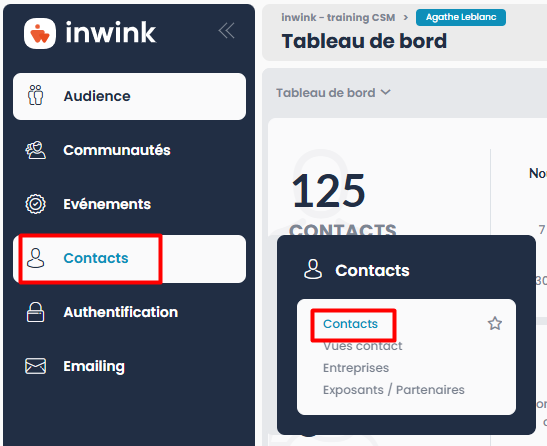
- Rendez-vous au niveau du back-office de votre Audience, dans la vue de tous les Contacts :
- Cliquez sur la petite clé à réglages > Gestion des champs pour créer de nouveaux champs personnalisés.
- Cliquez sur le type de champ "Abonnement marketing" :
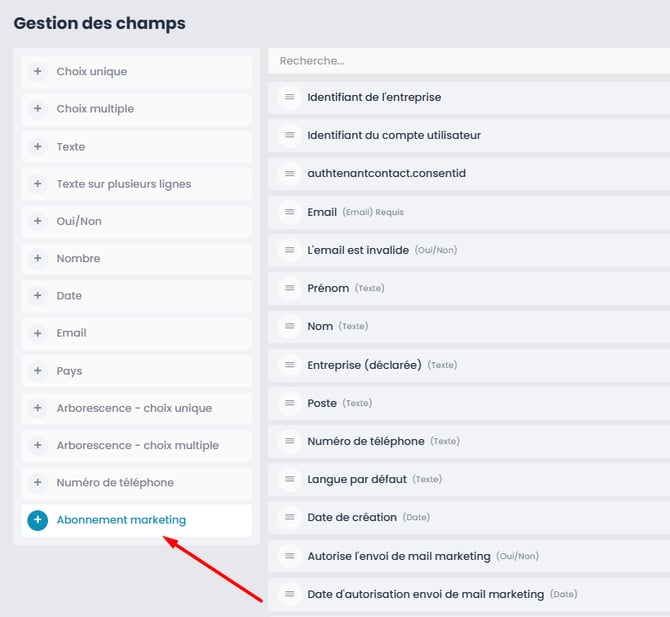
- Définissez le nom de ce nouveau champ (ex : Newsletter, Invitations…).
⚠️ Il faut créer un champ pour chaque type d’abonnement marketing différent.
À savoir
- Un champ = un type de communication
- Les valeurs possibles :
- Oui
- Non
- Non renseigné
Ajouter les abonnements marketing au niveau des formulaires
Les champs d’abonnement marketing créés au niveau de l’audience peuvent être ajoutés dans vos formulaires d’inscription ou d’adhésion.
Cela permet aux utilisateurs de choisir directement les communications auxquelles ils souhaitent s’abonner, lors de leur inscription à un événement ou à une communauté.
Ces champs peuvent être utilisés dans :
- les formulaires d’inscription à un événement
- les formulaires d’adhésion à une communauté.
Étapes
- Ouvrez le formulaire concerné
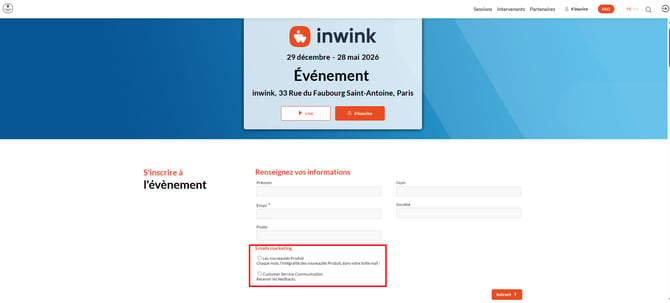
- Ajoutez les champs marketing créés depuis l'audience
- Positionnez-les à l'endroit souhaité dans le formulaire
- Publiez la page sur lequel se trouve votre formulaire
Résultat
Lors de son inscription, l’utilisateur peut :
- accepter ou refuser certains abonnements marketing ;
- choisir les communications qu’il souhaite recevoir ;
- renseigner ses préférences dès son inscription.
Ses sélections remontent automatiquement sur sa fiche contact dans l’audience.
Envoyer un email marketing depuis votre audience
Vous pouvez créer et envoyer des emails marketing depuis votre audience.
Étapes
- Créez un email de type Contacts, depuis votre audience
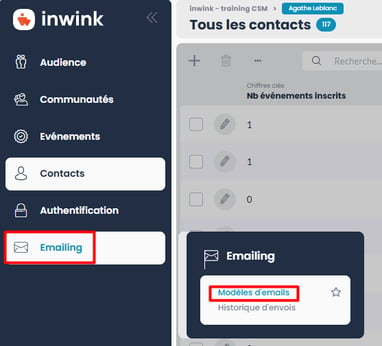
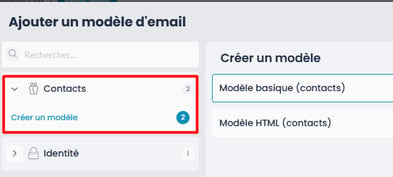
- Par défaut, l'option "Email Marketing" est cochée :
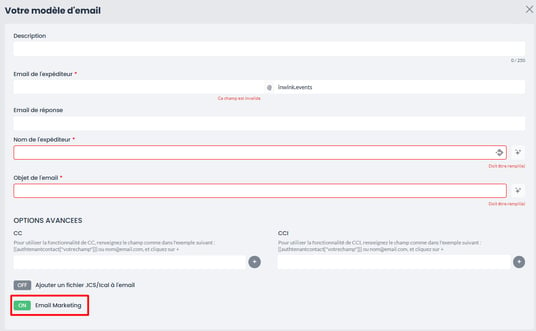
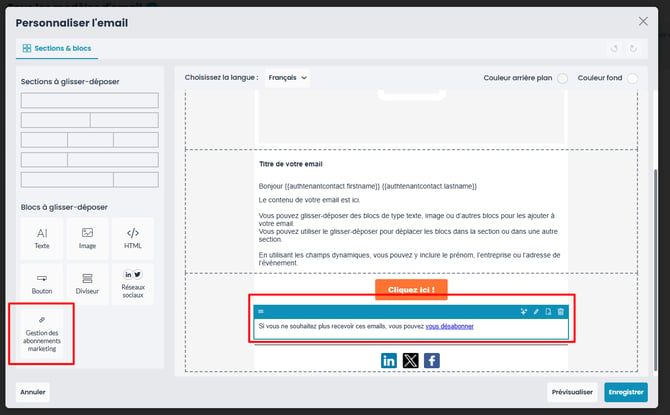
- Un bloc "Gestion des abonnements marketing" apparaît si l'option "Email Marketing" est cochée, à vous de glisser ce bloc dans le corps de votre email
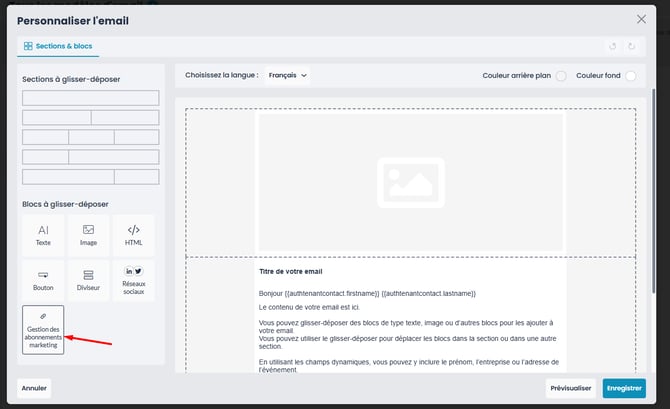
- Personnalisez votre email
-
Lancez l’envoi depuis la vue de vos contacts. Sélectionnez le ou les abonnements requis pour l’envoi.
Seuls les contacts ayant accepté les abonnements sélectionnés recevront l’email.
Envoi sans abonnement associé
⚠️ Dans certains cas, vous pouvez envoyer un email sans abonnement associé. Pour cela, cochez l’option indiquant que vous procédez à l’envoi sous votre responsabilité.
L’email sera alors envoyé sans filtrage des abonnements. 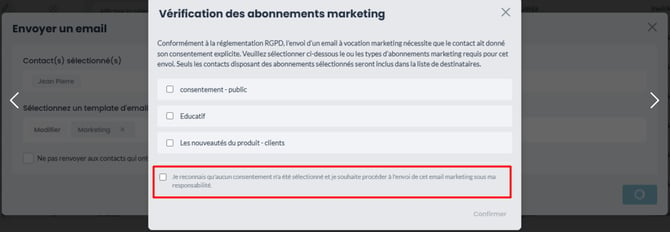
Gestion des abonnements marketing depuis un événement / une communauté
Les emails marketing peuvent également être créés depuis un événement ou une communauté.
Cela permet d’envoyer des communications marketing dans un contexte événementiel ou communautaire.
Fonctionnement
Les champs d’abonnement marketing restent créés au niveau de l’audience. Une fois ajoutés dans le formulaire d’inscription de l’événement ou d'adhésion à la communauté, les participants et adhérents peuvent choisir les communications, lorsqu'ils remplissent ces formulaires, en cochant les abonnements qu’ils acceptent de recevoir ou non.
Les données remontent automatiquement sur leur fiche contact dans l’audience.
Étapes à suivre pour envoyer un email marketing depuis un événement ou une communauté
- Rendez-vous dans le back-office de votre événement.
- Créez votre email.
- Activez l’option Email marketing.
- Ajoutez, le bloc de gestion des abonnements marketing dans le corps de l’email.
- Personnalisez votre email.
- Choisissez les destinataires concernés.
- Sélectionnez les abonnements requis pour l’envoi.
Seuls les participants disposant des abonnements sélectionnés recevront l’email en question.
À savoir
Si un participant n’a pas donné son consentement pour l’abonnement sélectionné, il ne recevra pas l’email marketing.
Il reste possible d’envoyer l’email sans abonnement associé, en utilisant l’option d’envoi sous la responsabilité de l’organisateur.
Ajouter la gestion des préférences d'abonnement marketing dans les emails
Pré-requis : une communauté racine est absolument nécessaire pour permettre la bonne construction du lien de désabonnement dans l'email reçu par le contact.
Un bloc de gestion des abonnements marketing, nommé “Gestion des abonnements marketing”, peut être ajouté dans le corps de vos emails marketing (l'option doit être cochée pour voir ce bloc apparaître).
Ce bloc permet aux destinataires de gérer leurs préférences d’abonnement ou de se désabonner de certaines communications.
Une fois le bloc ajouté dans l’email, un lien sera visible par le destinataire lorsqu’il recevra le message. En cliquant sur ce lien, il accédera à une page dédiée lui permettant de :
- consulter ses abonnements marketing ;
- modifier ses préférences ;
- se désabonner de certaines communications.
Étapes
- Ouvrez le template d’email
- Ajoutez le bloc de gestion des abonnements marketing :
Résultat
Un lien sécurisé est généré dans l'email, permettant au contact :
- de consulter ses abonnements
- de modifier ses préférences
- de se désabonner d'une ou plusieurs communication(s).
Page de gestion des préférences
Fonctionnement
La page de gestion des abonnements est accessible via le lien présent dans vos emails marketing.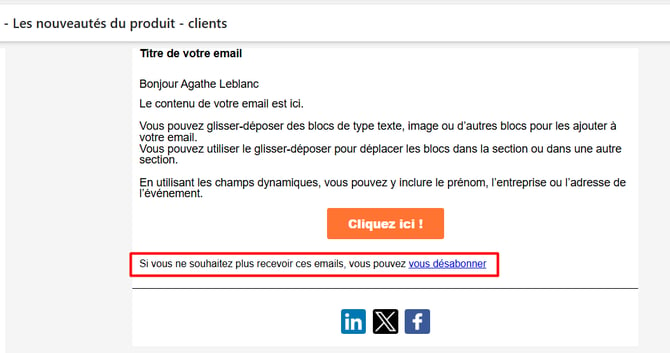
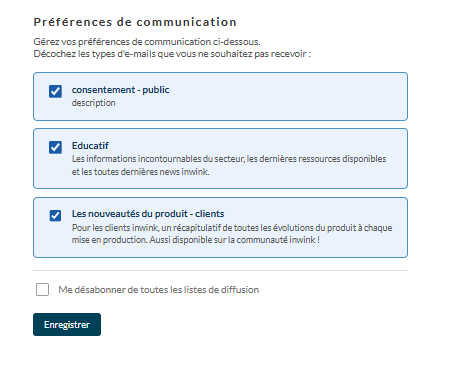
Côté organisateur, la page n’est pas personnalisable et affiche automatiquement l’ensemble des champs d’abonnement marketing configurés.
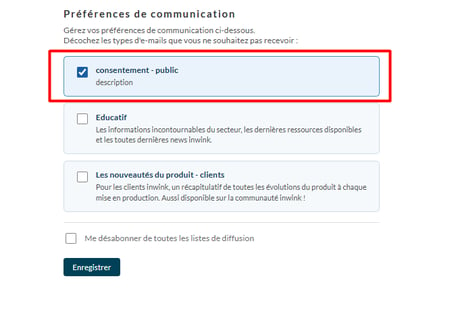
Dès qu’un utilisateur modifie ses préférences, celles-ci sont automatiquement mises à jour sur sa fiche contact dans l’audience.
Gérer ses préférences depuis son espace personnel ou membre
Le contact peut également gérer ses préférences directement depuis :
- son espace personnel, sur un événement,
- son espace membre, dans une communauté.
Depuis la page Mon profil, il lui suffit de cliquer sur le bouton « Préférences de communication ». Une fenêtre s’ouvre alors directement dans son espace et présente les mêmes options que la page de gestion des préférences accessible depuis les emails.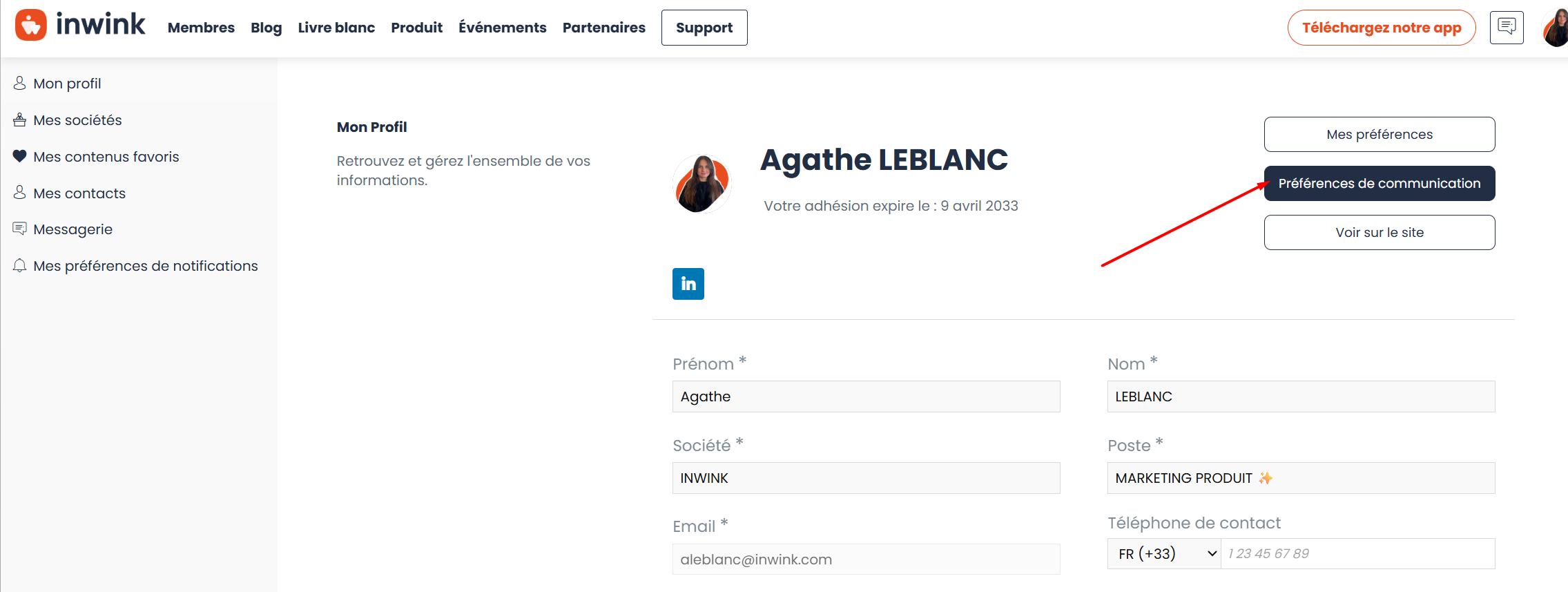
Le contact peut ainsi :
- modifier ses abonnements aux différentes communication,
- se désabonner de toutes les listes de diffusion,
- gérer ses préférences relatives aux pixels de suivi des emails.
Les modifications enregistrées sont automatiquement appliquées à sa fiche contact.
Bonnes pratiques
Pour utiliser correctement les emails marketing et les abonnements, nous vous invitons à :
- définir des abonnements clairs et compréhensibles ;
- créer les champs d’abonnement au niveau de l’audience ;
- ajouter les champs d’abonnement dans vos formulaires d’inscription ou d’adhésion ;
- vérifier que les consentements sont correctement collectés ;
- activer l’option Email marketing pour les emails concernés ;
- sélectionner les bons abonnements au moment de l’envoi ;
- ajouter le bloc de gestion des abonnements dans vos emails marketing ;
- vérifier régulièrement la qualité de vos bases de contacts.
Résumé
- Les champs d’abonnement marketing sont créés au niveau de l’audience.
- Ils peuvent être utilisés dans les formulaires d’inscription des événements et des communautés.
- Les emails marketing peuvent être créés depuis une audience, un événement ou une communauté.
- Les emails marketing ne peuvent être programmés ou déclenchés car le contrôle du consentement ne s'opére pas dans ces cas la.
- Les contacts, participants ou membres choisissent les communications auxquelles ils souhaitent s’abonner.
- Les données d’abonnement remontent sur la fiche contact dans l’audience.
- Les emails marketing respectent automatiquement les abonnements sélectionnés.
- Les préférences peuvent être modifiées via un lien sécurisé dans les emails.
- L’organisateur reste responsable du consentement associé à chaque abonnement.