
Configurer un badge différent selon son mode d’obtention
En tant qu'organisateur, vous pouvez définir deux configurations de badge différentes pour un même produit, selon la manière dont le participant obtient son badge :
- en ligne, avant l’événement
- sur place, pendant l'événement.
Cette distinction permet notamment d’utiliser des formats ou des modèles différents selon le contexte d’impression.
Par exemple :
- un badge au format A4 lorsqu’il est téléchargé en ligne, puis au format A6 lorsqu’il est imprimé sur place
- un pass au format A4 en ligne, puis adapté à une imprimante thermique sur place.
Configurer le badge disponible en ligne
La configuration du badge disponible en ligne reste inchangée. Elle s'effectue directement à la création du produit.
➡️Vous pouvez ainsi conserver, par exemple, un modèle au format A4 adapté à une impression classique, lorsqu'un participant récupère ou imprime son badge en amont de l'événement.
Configurer le badge imprimé sur place
Pour utiliser un modèle de badge différent lors de l’impression sur place, vous pouvez créer un template dédié depuis le back-office de votre événement.
Rendez-vous dans Onsite > Badges > Templates de badges, puis cliquez sur le bouton "+" pour créer un nouveau modèle de badge.
Lors de sa configuration, cochez l’option "Template utilisé par défaut sur place (Onsite)", si vous souhaitez que ce modèle soit utilisé en priorité pour les impressions réalisées le jour de l’événement.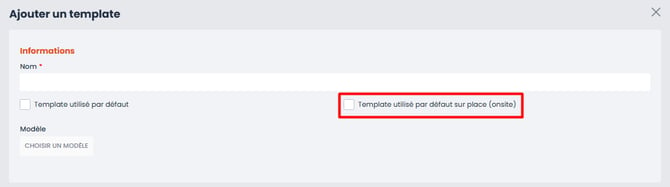
Vous pouvez alors créer et configurer le modèle adapté à votre dispositif d’impression sur place : A6, imprimante thermique ou tout autre format nécessaire. 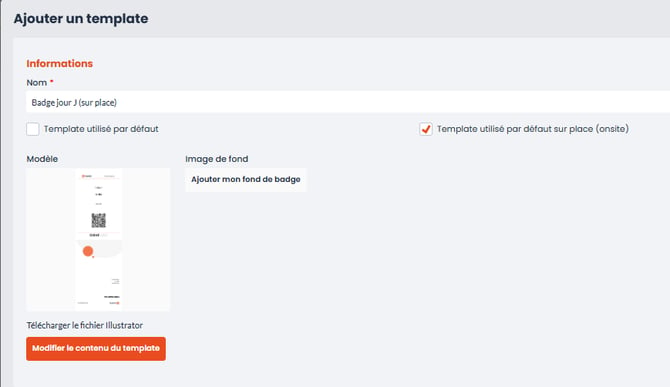
➡️ Ce template Onsite permet ainsi de dissocier complètement le badge imprimé sur place de celui proposé en ligne.
Quel modèle est utilisé lors de l’impression sur place ?
Lorsqu’un badge est imprimé depuis Onsite, le système vérifie en priorité si un template spécifique Onsite a été configuré.
- Si un template Onsite est configuré, il est utilisé en priorité.
- Si aucun template Onsite spécifique n’est disponible, la configuration du badge définie au niveau du badgeest utilisée.
- Si vous ne disposez que d’un seul modèle, celui-ci continue donc à être utilisé comme auparavant.
Exemple :
Vous avez configuré pour votre produit :
- un badge pour imprimer avant l'événement
- un badge à imprimer sur place
Le participant pourra utiliser le modèle A4 pour son badge en ligne, tandis que l’impression réalisée sur place utilisera automatiquement le modèle A6 configuré dans Onsite.
Le champ "Template de badge sur place (Onsite)" est également disponible dans la vue de tous les participants. Vous pouvez l’ajouter à vos colonnes pour identifier facilement le modèle de badge configuré pour l’impression sur place. 
À retenir : lorsqu’un template spécifique est configuré dans Onsite, celui-ci prend le dessus sur le modèle configurépour l'impression avant l'événement versus pour les impressions réalisées sur place.