
Vous cherchez une vue d’ensemble ?
Consultez Les étapes clés pour configurer la commercialisation de vos exposants pour retrouver rapidement l’ordre de configuration et accéder aux différentes aides associées.
Sommaire
- 1. Introduction
- 2. Avant de commencer
- 3. Configurer votre commercialisation
- 4. Suivre votre commercialisation
- 5. Utiliser les différents plans
- 6. Référence : description détaillée des onglets
1. Introduction
À quoi sert le module Commercialisation ?
Le module Commercialisation vous permet de gérer le parcours de vente exposant dans inwink : demandes de participation, dossiers exposants, offres, commandes, contrats, facturation et attribution des stands. Il centralise les informations commerciales et administratives pour simplifier le suivi côté organisateur et fluidifier l’expérience côté exposant.
Quels résultats puis-je obtenir ?
La commercialisation d’un salon ne se limite pas à la vente de mètres carrés. Les exposants peuvent avoir différents objectifs : gagner en visibilité, générer des leads, rencontrer les bons profils, valoriser leur expertise ou développer leur notoriété.
En structurant vos offres dans inwink, vous pouvez proposer des parcours adaptés à ces différents besoins : choix du stand, packages, produits inclus ou additionnels, options de visibilité, services complémentaires, etc.
Cette centralisation simplifie également l’expérience exposant. Depuis son espace, chaque exposant retrouve les informations liées à sa participation, ses commandes, ses documents et les actions à réaliser. Il peut compléter son dossier, passer commande et ajouter certains produits ou services en fonction de ses besoins.
Côté organisateur, le module Commercialisation permet de suivre plus facilement les dossiers exposants, les commandes et les indicateurs clés de votre salon.
2. Avant de commencer
Définitions utiles
- Commercialisation : correspond au parcours de vente initial proposé à l’exposant. Elle peut inclure le choix du stand, la surface en m², les produits inclus ou obligatoires, les options associées et la génération du contrat.
- Commande initiale : regroupe les éléments sélectionnés par l’exposant dans ce parcours : stand, surface, package et produits rattachés à l’offre.
- Exposant : désigne un partenaire disposant d’un stand sur l’événement.
- Partenaire sans stand : peut participer à l’événement sans passer par la commercialisation exposant, par exemple en achetant uniquement un produit ou service additionnel.
- Dossier de commercialisation confirmé : un dossier est considéré comme confirmé lorsque le contrat associé est validé. Tant que le contrat n’est pas validé, le dossier peut encore évoluer.
Pré-requis :
Avant de configurer votre commercialisation exposant, préparez :
- vos types d’exposants et catégories de stands
- vos offres, produits inclus et options additionnelles
- vos quotas : badges, invitations, staff, etc.
- vos règles tarifaires et modalités de facturation
- les informations à collecter auprès des exposants
- le parcours attendu côté exposant.
Activer le module Commercialisation
Le module Commercialisation doit être activé sur votre événement. Nous vous invitons à vous rapprocher de votre CSM.
Une fois ce module activé, rendez-vous dans le back-office de votre événement, dans l'onglet Commercialisation.
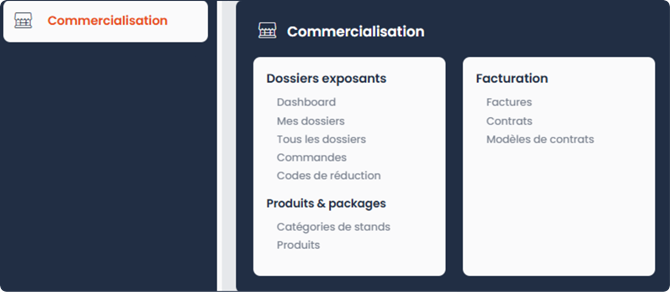
Cet onglet permet de suivre les dossiers exposants, les commandes, les produits, les catégories de stands, les codes de réduction et, selon votre configuration, les informations liées à la facturation.
3. Configurer votre commercialisation
Vue d’ensemble des étapes
- Étape 1 : créer vos produits et organiser votre catalogue.
- Étape 2 : construire vos offres de stands.
- Étape 3 : configurer les ventes additionnelles.
- Étape 4 : configurer le parcours exposant.
- Étape 5 : préparer les contrats, la facturation et les emails.
Étape 1 : Créer vos produits et organiser votre catalogue
Le catalogue permet de proposer des produits achetables par les exposants.
Les produits peuvent être utilisés dans plusieurs contextes :
- inclus directement dans une offre ou un stand
- proposés comme options lors du choix du stand
- rendus obligatoires selon le type de stand ou la surface sélectionnée
- proposés en achat additionnel après la commande initiale
- vendus à des partenaires qui ne disposent pas nécessairement d’un stand.
Il est également possible (et recommandé) d’ajouter un visuel sur les produits afin de faciliter leur compréhension côté exposant.
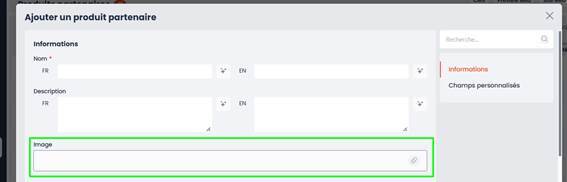
Pour créer des produits, rendez-vous dans l’entrée Produits de la fenêtre Commercialisation et cliquez sur le bouton + pour ajouter une offre.
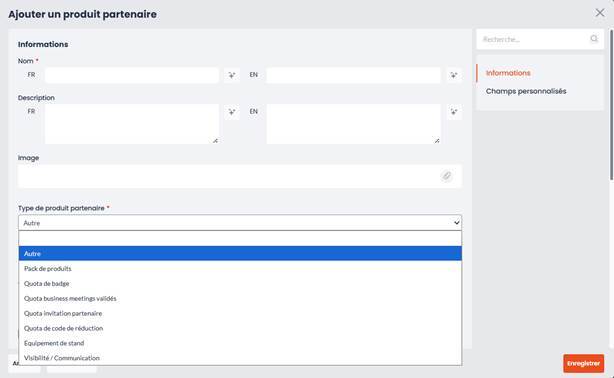
Différentes options sont proposées dans inwink pour créer le type de produit souhaité pour vos besoins.
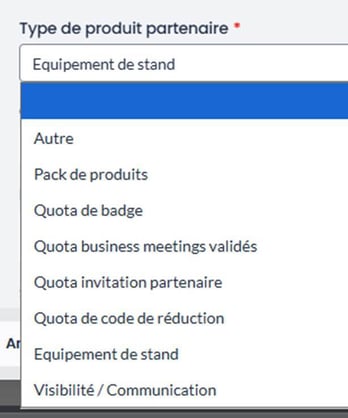
Il peut contenir des produits liés au stand, comme du mobilier, de l’électricité ou des équipements techniques, mais aussi des prestations complémentaires : visibilité, sponsoring, invitations, badges supplémentaires, services logistiques ou contenus sponsorisés.
Pour faciliter la lecture, il est conseillé d’organiser les produits par catégories. Un catalogue clair aide l’exposant à comprendre rapidement ce qui est inclus dans son offre et ce qu’il peut ajouter à sa commande.
Gérer les tarifs et les périodes de disponibilité
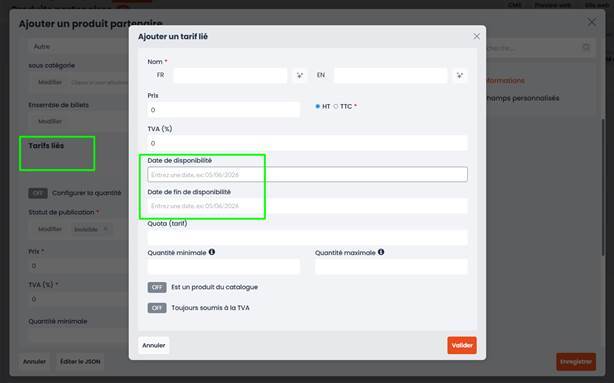
Lors de la création d’un produit, vous pouvez définir ses tarifs et, si besoin, ajouter une date de début et une date de fin de disponibilité. Cette option permet par exemple de gérer des tarifs early bird, des périodes promotionnelles ou des produits disponibles uniquement sur une période donnée.
Étape 2 : Construire vos offres de stands
Une fois vos produits créés, vous pouvez construire vos offres de stands dans Commercialisation > Catégories de stands, puis cliquer sur le bouton + pour créer un nouveau stand.
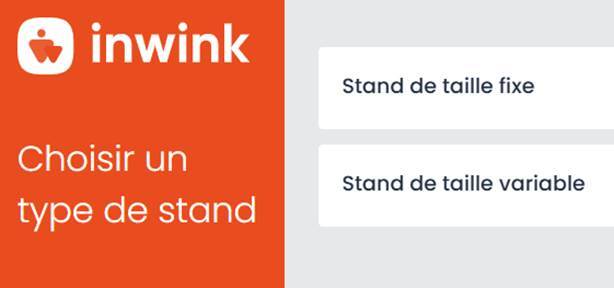
Il y a deux possibilités pour créer des stands :
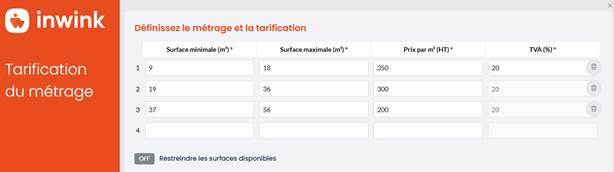
- Stands de taille variable : le stand de taille variable permet à l’exposant de choisir une surface. Il est particulièrement utile lorsque vous appliquez des prix dégressifs selon le nombre de m² sélectionnés. Vous pouvez personnaliser les paliers tarifaires et associer des produits à certains paliers uniquement. Par exemple, un produit peut être inclus ou obligatoire à partir d’une certaine surface, mais ne pas être proposé sur les surfaces inférieures. Insister sur certains paliers. On peut aussi définir le nombre de m² minimum afin de restreindre les surfaces disponibles.
- Stand de taille fixe : l’organisateur définit ici le prix pour le nombre de m² imposés. Il permet de proposer une offre avec une surface imposée et un prix défini.
Ajouter des visuels et rattacher des produits au stand
Pour chaque stand créé, vous pouvez ajouter des images.
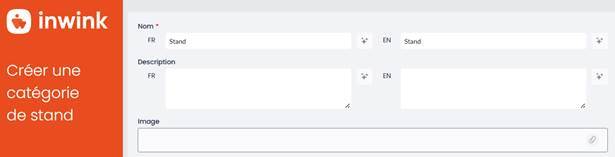
L’ajout d’une image permet de rendre l’offre plus lisible côté exposant, notamment si vous proposez plusieurs types de stands. Le visuel peut alors aider l’exposant à mieux comprendre le format proposé avant de faire son choix.
Lors de la création de stands, il est possible d’y rattacher les produits déjà créés, qui sont donc associés au stand en question.
Lors de l’ajout de produit au niveau du stand, plusieurs options sont présentées, à vous de les cocher ou non :
- Le produit est inclus avec le stand
- Le produit est obligatoire lors de la prise du stand
- Les produits corrélés à la surface : la quantité ou le prix du produit dépend automatiquement de la surface du stand sélectionnée. Pour qu’un produit soit corrélé à la surface en m², il doit être configuré comme tel dans le formulaire du stand concerné.
Exemples :
- Moquette : 1 unité par m² → pour 20 m², 20 unités sont ajoutées.
- Électricité : tarif ou puissance adaptée selon la surface du stand.
- Nettoyage : coût calculé en fonction du nombre de m².
- Cloisons / aménagement : quantité ajustée selon la surface réservée.
Étape 3 : Configurer les ventes additionnelles
Il est aussi possible de créer un catalogue de produits additionnels à afficher sur une page spécifique dans l’espace partenaire. Le partenaire n’aura donc pas de contrat ici, mais une facture des produits additionnels qu’il aura achetés.
Exemple : le partenaire ne souhaite pas avoir de stand sur le salon, mais veut acheter de la visibilité ou du sponsoring sur le salon.
Créer une page de produits additionnels (page de catalogue)
Après la commande initiale, vous pouvez proposer à l’exposant d’ajouter d’autres produits ou services : chaise, lumière, mobilier, visibilité, prestations techniques, etc.
Ces produits peuvent être présentés sur une page dédiée, accessible depuis l’espace partenaire. Cette page fonctionne comme une boutique additionnelle : le partenaire peut y passer une ou plusieurs commandes complémentaires, indépendamment de sa commande initiale.
Cette page peut également être ouverte à des partenaires qui ne font pas partie du parcours de commercialisation avec stand. Par exemple, un partenaire sans stand peut acheter une prestation de visibilité ou de sponsoring via cette page dédiée.
Étape 4 : Configurer le parcours exposant
Le parcours exposant peut être configuré avec ou sans pré-inscription, selon que vous souhaitez valider les demandes en amont ou permettre aux exposants de compléter directement leur dossier depuis l’espace partenaire.
Choisir votre parcours : avec ou sans validation préalable
Deux configurations sont possibles selon le parcours souhaité :
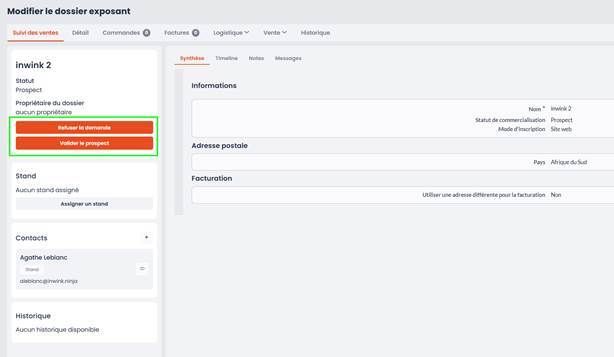
- Avec validation par l’organisateur : la demande remonte dans le back-office avec le statut Prospect. L’organisateur peut ensuite valider ou refuser la demande depuis la fiche du dossier. Une fois la demande validée, le prospect devient exposant et peut accéder à son espace exposant pour compléter son dossier de commercialisation. En cas de refus, le prospect ne poursuit pas le parcours exposant. Selon la configuration de votre événement, un email peut être prévu pour l’informer de la décision.
- Sans validation préalable : le contact accède directement à son espace exposant après sa première connexion. Il peut alors compléter son dossier de commercialisation sans validation préalable par l’organisateur.
Créer le formulaire de pré-inscription
Le formulaire de pré-inscription permet de collecter les demandes de participation avant de donner accès au dossier exposant complet. Il est utile si vous souhaitez valider les candidatures avant qu’un prospect devienne officiellement exposant sur votre événement.
Pour créer la page de pré-inscription, rendez-vous dans le back-office de votre événement, puis dans Site Web & App > Contenu du site. Ajoutez ensuite une nouvelle page dans les pages du site web, par exemple nommée Formulaire d’inscription partenaire.
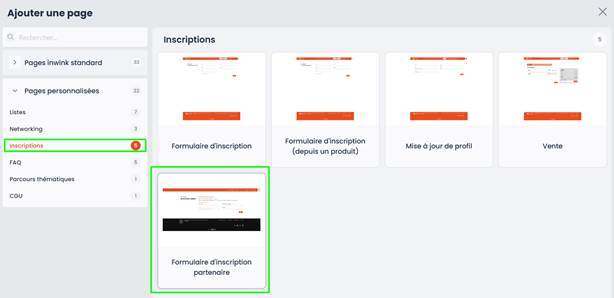
Une fois la page créée, modifiez-la en éditant le formulaire.

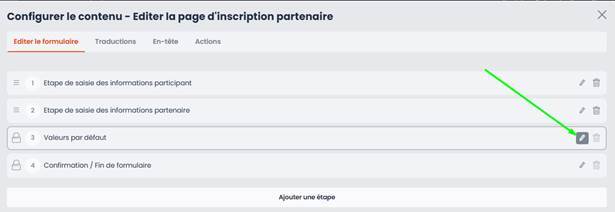
Le formulaire de pré-inscription est structuré en plusieurs étapes :
- Informations partenaire : cette étape permet de collecter les informations liées à l’entreprise exposante.
- Informations participant : cette étape permet d’identifier le contact principal en charge du dossier exposant.
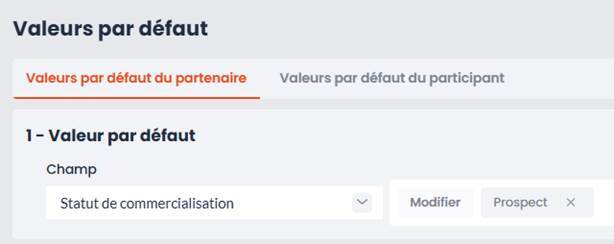
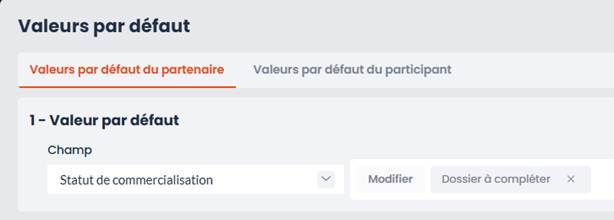
- Valeurs par défaut : le champ Statut de commercialisation permet de déterminer le statut attribué automatiquement à une demande lorsqu’un formulaire est soumis.
Utiliser le statut de commercialisation
Il existe différentes valeurs pour le champ Statut de commercialisation, créé par défaut dans inwink :
- Prospect : la demande de pré-inscription a été envoyée et doit être validée ou refusée par l’organisateur, depuis le back-office de l’événement.
- Prospect refusé : la demande de participation a été refusée par l’organisateur de l’événement. Le prospect ne poursuit pas le parcours exposant, mais son dossier reste toujours dans le back-office. L’organisateur peut à tout moment modifier son statut et le passer en exposant.
- Dossier à compléter : l’exposant accède à son espace exposant pour compléter son dossier de commercialisation.
- Dossier complété : l’exposant a finalisé son dossier, il peut à tout moment modifier sa commande.
- Contrat signé : l’exposant ne peut plus faire de modification au niveau de sa commande.
- Contrat validé
Si vous souhaitez valider chaque demande avant de donner accès à l’espace exposant, ajoutez la valeur "Prospect" comme valeur par défaut.
Si vous ne souhaitez pas valider chaque demande manuellement, ajoutez la valeur Dossier à compléter comme valeur par défaut.
Créer le formulaire exposant / dossier exposant
Un second formulaire, appelé Dossier exposant, est présent dans l’espace exposant de votre événement.
Ce formulaire permet à l’exposant validé de compléter son dossier de commercialisation : informations entreprise, contacts, choix des offres, produits additionnels ou éléments nécessaires à sa participation.
Cette page n’est pas disponible par défaut dans inwink. Créez d’abord une page vierge web au niveau de votre espace partenaire. Contactez ensuite votre CSM.
Une fois le prospect validé par l’organisateur, il devient alors exposant et peut compléter ce formulaire depuis son espace exposant.
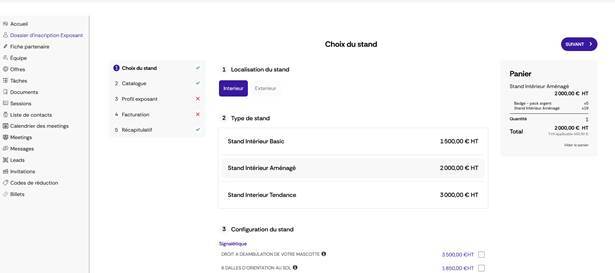
Ce formulaire est éditable, à vous de le personnaliser.
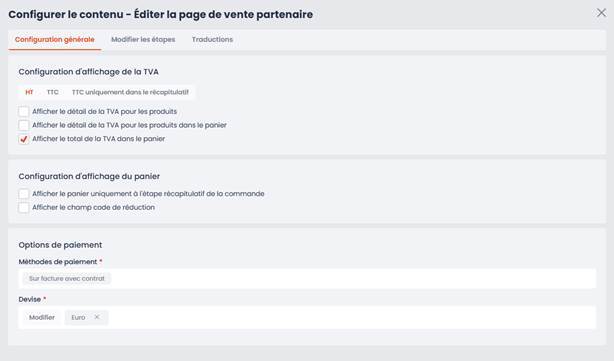
Vous pouvez ajouter différentes étapes. Le formulaire exposant peut être composé de plusieurs étapes selon le parcours souhaité.
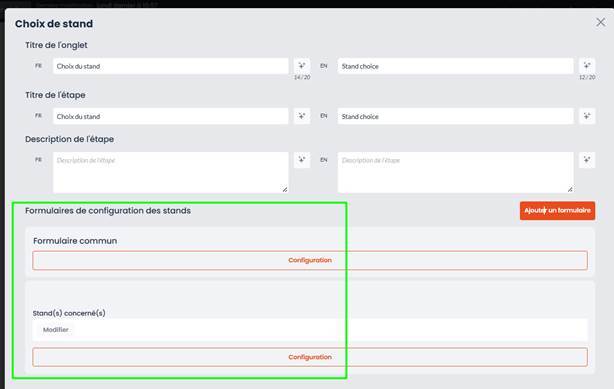
- Choix du stand (obligatoire) : cette étape permet à l’exposant de sélectionner son stand, sa surface ou son package dans le cadre de sa commande initiale. Selon votre configuration, vous pouvez proposer plusieurs stands au choix, avec des surfaces, tarifs ou produits associés différents. Vous pouvez aussi utiliser un stand commun si tous les exposants doivent accéder à la même offre ou au même parcours, sans distinction de type de stand.
⚠️ Cette étape faisant partie de la commande initiale, il est recommandé de ne pas trop la modifier une fois le parcours activé, afin d’éviter des incohérences dans les commandes en cours.
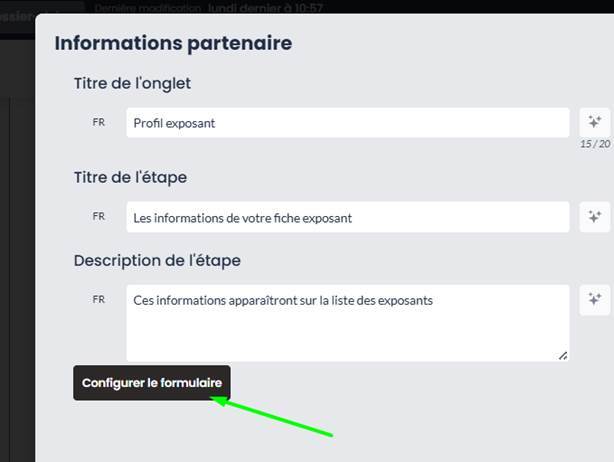
- Profil exposant (obligatoire) : cette étape permet de collecter les informations liées à l’entreprise exposante : description, logo, secteur d’activité, contacts, informations administratives ou éléments nécessaires à la préparation de l’événement.
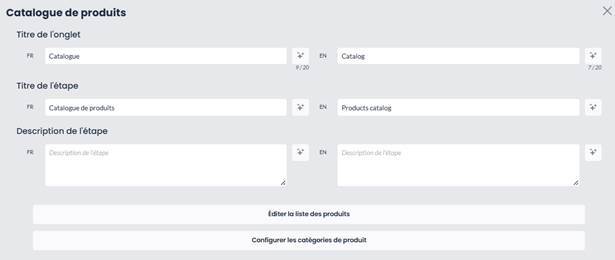
- Catalogue : cette étape permet de présenter les produits disponibles au moment du choix du stand. Ces produits peuvent être inclus, optionnels, obligatoires ou corrélés à la surface. Il est possible d’ajouter des visuels pour faciliter la lecture du catalogue côté exposant.
Étape 5 : Préparer les contrats, la facturation et les emails
Gérer les contrats et la facturation
Le contrat exposant peut être généré à partir des informations renseignées dans le dossier exposant et des éléments sélectionnés dans la commande.
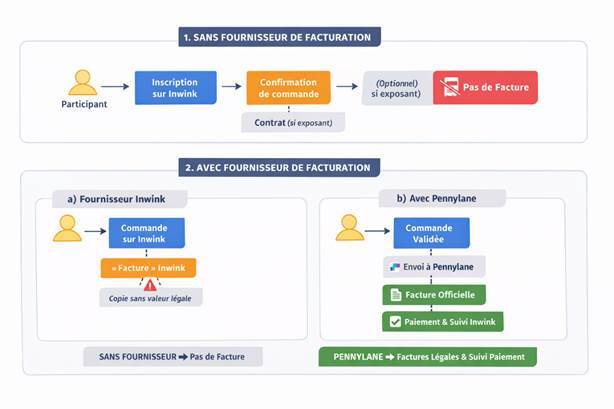
Une fois le contrat signé ou validé, la facturation peut être déclenchée selon le fonctionnement défini pour votre événement. Ce point dépend de votre configuration et doit être précisé avec votre CSM, notamment si vous souhaitez utiliser Pennylane ou un autre outil de facturation.
L’exposant retrouve alors ses factures dans un onglet spécifique au niveau de son espace exposant.
Lorsque Pennylane est utilisé, la facture est éditée depuis Pennylane et le client dispose d’un compte dédié pour accéder à ses éléments de facturation.
Côté organisateur, les informations liées à la facturation peuvent être consultées depuis le back-office inwink, dans l’espace prévu à cet effet : Commercialisation > Factures.
Si vous n’utilisez pas Pennylane, ou si vous ne souhaitez pas l’utiliser, cela ne bloque pas la mise en place du module Commercialisation. Le fonctionnement exact de la facturation est simplement à définir en amont avec votre CSM.
Créer vos emails pour chaque étape de commercialisation
Côté organisateur, vous pouvez créer différents emails en lien avec la commercialisation :
- Demande de pré-inscription reçue auprès de l’organisateur (Statut de commercialisation = Prospect)
- Demande de pré-inscription validée (Statut de commercialisation = Dossier à compléter)
- Demande de pré-inscription refusée (Statut de commercialisation = Prospect refusé)
- Dossier complété (Statut de commercialisation = Dossier complété)
- Mail de rappel : dossier à finaliser
- Contrat validé (Statut de commercialisation = Contrat validé)
- Contrat signé (Statut de commercialisation = Contrat signé)
- Contrat annulé (Statut de commercialisation = Contrat annulé)
4. Suivre votre commercialisation
Suivre les dossiers exposants, côté organisateur
Lorsqu’un exposant complète son formulaire depuis l’espace exposant, son dossier est disponible dans le back-office de l’événement, depuis Commercialisation > Tous les dossiers.
Le champ Statut de commercialisation permet de suivre l’avancement du dossier. Le statut de commercialisation permet de suivre précisément l’avancement du dossier, depuis la demande de pré-inscription jusqu’à la validation du contrat.
Lorsqu’un contrat est validé, le dossier est considéré comme confirmé dans le parcours de commercialisation. L’organisateur peut alors suivre les éléments associés au dossier : commande initiale, produits sélectionnés, contrat et, selon la configuration, informations de facturation.
Lorsque l’exposant commence à renseigner ses informations, le dossier passe au statut Dossier à compléter. Vous pouvez ouvrir le dossier pour consulter les informations déjà saisies.
Tant que l’exposant n’a pas finalisé son dossier, le statut reste inchangé.
Une fois le dossier terminé et la commande validée par l’exposant, le statut passe à Dossier complété.
Suivre les dossiers exposant, côté exposant
L’exposant complète son dossier exposant au niveau de son espace. Libre à lui de sélectionner ou non des produits, achats, etc. Une fois rempli, il peut à tout moment modifier sa commande, sauf une fois le contrat signé.
L’exposant retrouve toutes ses factures au niveau d’un onglet spécifique dans son espace exposant.
Suivre les commandes exposants
La commande regroupe les éléments sélectionnés par l’exposant : stand, surface, pack, produits inclus ou options complémentaires.
Selon votre configuration, l’exposant peut compléter sa commande depuis son espace, consulter le récapitulatif, ajouter des prestations ou valider sa participation.
Tant que le contrat n’est pas signé, certaines informations peuvent encore être modifiées. Une fois le contrat signé, les modifications sont généralement davantage encadrées afin de sécuriser le suivi commercial et administratif.
Pour pouvoir signer un contrat, l'exposant doit avoir le rôlme "Responsable stand".
Une fois la commande signée côté exposant, l’organisateur reste le seul à pouvoir intervenir sur la commande. Il dispose alors de plusieurs possibilités :
- valider le contrat de son côté
- modifier la commande, ce qui permet de la rouvrir
- faire une commande additionnelle pour l’exposant directement, sur facture ou avec un lien de paiement en ligne
- annuler la commande.
Cette étape permet de sécuriser le parcours commercial tout en laissant la possibilité à l’organisateur de corriger ou ajuster une commande si nécessaire.
Toutes les commandes sont visibles au niveau de l’onglet Commandes de votre back-office.
Le nombre de lignes correspond au nombre de produits ajoutés par l’exposant lors de sa commande : produits et produits additionnels.
L’onglet Commandes permet de retrouver les commandes passées dans le cadre de la commercialisation, mais aussi les produits ajoutés à ces commandes. Le nombre de lignes peut donc correspondre aux différents produits sélectionnés par l’exposant, qu’il s’agisse de produits inclus, optionnels ou additionnels.
Suivre les contrats et factures
L’exposant retrouve toutes ses factures dans un onglet spécifique de son espace exposant. Côté organisateur, les factures sont accessibles dans Commercialisation > Factures, selon la configuration retenue pour votre événement.
5. Utiliser les plans
Utiliser le plan commercial (version bêta)
Le plan commercial permet de gérer l’attribution des stands d’un point de vue commercial.
Il aide les équipes organisatrices à visualiser les emplacements disponibles, attribuer un stand à un exposant, poser une option sur un emplacement ou suivre les stands déjà réservés.
Ce plan permet de faire le lien entre la vente du stand et son emplacement sur l’événement. Il donne une vision claire des disponibilités et facilite le suivi des attributions.
Utiliser le plan technique (version bêta)
Le plan technique permet de préparer la structure du salon d’un point de vue opérationnel.
Il peut être utilisé pour travailler à partir d’un plan du lieu et tenir compte des contraintes terrain : allées, zones techniques, poteaux, emplacements disponibles ou contraintes de montage.
Le plan technique permet de dessiner, ajuster ou organiser les stands avant leur attribution commerciale. Il est principalement utilisé par les équipes organisatrices pour préparer le plan de l’événement.
À retenir : le plan technique sert à construire et préparer le plan du salon. Le plan commercial sert à vendre, attribuer et suivre les stands côté commercialisation.
La vente sur plan (à venir)
La vente sur plan permettra de présenter les espaces disponibles sur le plan de l’événement. Une fois que l’exposant dispose d’un dossier et d’une commande correspondant à ses droits ou à son achat, il pourra se positionner sur un emplacement disponible.
Le plan servira alors de support pour visualiser les espaces, suivre les disponibilités et faciliter l’attribution des stands.
6. Référence : description détaillée des onglets
Cette section reprend la logique de menus du back-office. Elle est utile en complément du guide de configuration, pour retrouver rapidement à quoi correspond chaque onglet.
Dossiers exposants :
- Dashboard : les vues affichées liées à votre commercialisation
- Mes dossiers : si un commercial est nommé titulaire de différents dossiers, il les retrouvera ici (vue prédéfinie)
- Tous les dossiers : dossiers accessibles à tout le monde
- Commandes : tout ce qui a été vendu au sein de la commercialisation
- Codes de réduction : les codes de réduction associés aux commandes
Produits & Packages :
- Catégories de stands : les catégories de stands permettent de créer vos offres de stands : fixes ou variables, avec des produits inclus, obligatoires ou corrélés à la surface en m². Vous pouvez aussi les organiser en catégories parent/enfant, par exemple : stands intérieurs > stands nus, équipés ou premium.
- Produits : cet onglet regroupe l’ensemble des produits proposés dans le cadre du salon, pouvant être inclus dans un stand, associés à une offre, obligatoires, corrélés à une surface, ou proposés séparément en achat additionnel. Il est également possible d’importer des produits afin de gagner du temps lors de la configuration. Les produits peuvent avoir des sous-catégories.
Facturation :
- Factures : l’ensemble des factures générées de la part de vos exposants
- Contrats : tous les contrats signés ou en brouillon / contrat en cours
- Modèles de contrats : modèle de contrat de base proposé. Les organisateurs peuvent le personnaliser.