
Depuis le 30 octobre 2026, un nouveau moteur de badge est disponible dans inwink, accompagné d'un éditeur visuel qui vous permet de créer et de personnaliser plus facilement vos modèles de badges.
Ajoutez du texte, des QR codes ou des images, ajustez leur apparence et déplacez les éléments directement sur votre badge grâce au glisser-déposer (drag & drop).
Ce nouveau moteur s'applique à tous les nouveaux modèles de badges créés depuis la galerie. Les modèles créés avant le 30 octobre 2026 restent inchangés et continuent de fonctionner comme auparavant.
1. Créer un nouveau modèle de badge
Pour commencer, rendez-vous dans la gestion de vos modèles de badges depuis le back-office de votre événement (dans l'onglet Onsite > Template de badges) :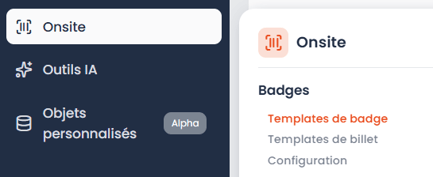
- Créez un nouveau template de badge.
- Sélectionnez un modèle dans la galerie proposée.
- Donnez un nom à votre template.
- Cliquez sur le bouton "Modifier le contenu du template" pour accéder au nouvel éditeur.
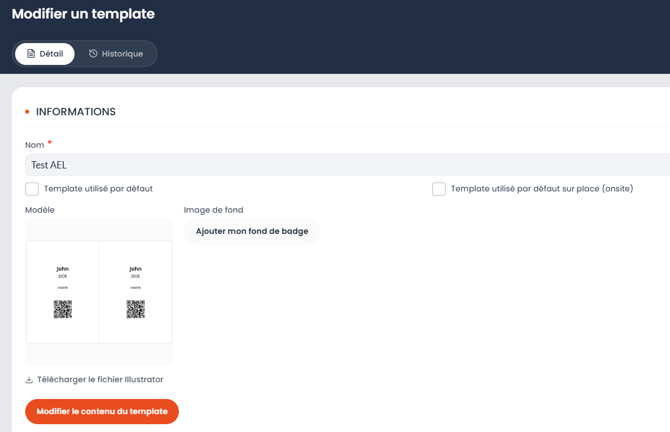
Vous pouvez également définir ce template comme :
-
modèle utilisé par défaut (case "Template utilisé par défaut")
- modèle utilisé par défaut sur place (Onsite) (case "Template utilisé par défaut sur place (onsite))
Depuis cette interface, vous pouvez aussi ajouter une image de fond à votre badge (bouton " Ajouter mon fond de badge") ou télécharger le fichier Illustrator du modèle (lien "Télécharger le fichier Illustrator"), pour préparer votre fond aux bonnes dimensions.
2. Découvrir l'éditeur de badge
Le nouvel éditeur vous permet de visualiser et de personnaliser votre badge directement depuis votre navigateur.
L'interface se compose de plusieurs espaces :
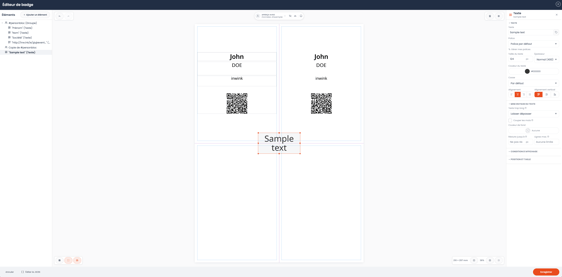
- À gauche : la liste des éléments présents sur votre badge (textes, QR codes, images, groupes).
- Au centre : un aperçu visuel du badge, sur lequel vous pouvez sélectionner et déplacer les éléments.
- À droite : un panneau de configuration qui s'affiche lorsque vous sélectionnez un élément, pour personnaliser ses propriétés. Tant qu'aucun élément n'est sélectionné, il rappelle les dimensions du badge (en millimètres et en pixels) et sa résolution (DPI).
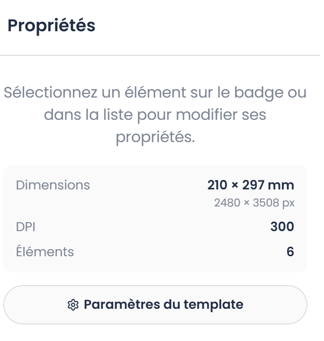
Vous pouvez déplacer les éléments directement sur le badge par un glisser /déposer, afin d'ajuster leur emplacement. Pour revenir en arrière, utilisez Annuler (Ctrl+Z) et pour refaire une action annulée, Rétablir (Ctrl+Shift+Z).
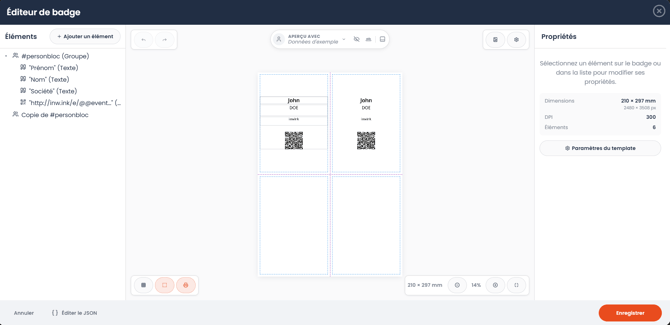
Au-dessus de l'aperçu, plusieurs boutons vous aident à travailler la mise en page :
- Afficher la grille : affiche une grille pour aligner vos éléments.
- Afficher les contours des éléments : montre le cadre de chaque élément, utile pour repérer les zones de texte.
- Afficher les repères d'impression (plis, marges) : montre les lignes de pli et les marges de sécurité à respecter.
- Zoom arrière, Zoom avant et Ajuster à la zone : règlent le zoom de l'aperçu. Les dimensions du badge en pixels s'affichent à côté (par exemple 2480 × 3508 px pour un A4).
En haut à droite de l'éditeur, deux boutons vous permettent d'accéder aux paramètres généraux de votre modèle de badge.
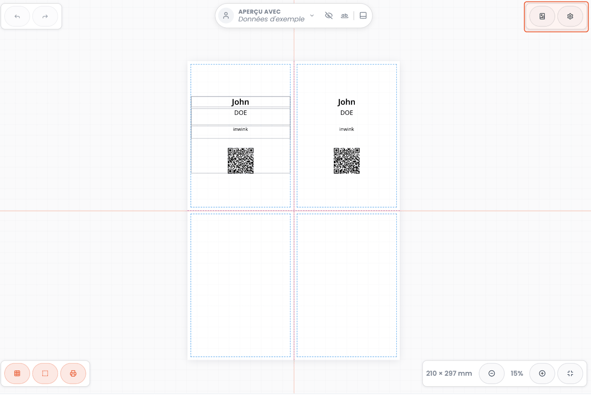
- Ajouter une image de fond : cliquez sur la première icône pour ajouter une image d'arrière-plan qui s'appliquera à l'ensemble du badge. Cette option est notamment utile pour intégrer votre identité graphique ou un visuel personnalisé.
- Paramètres du template : cliquez sur l'icône en forme de roue dentée pour accéder aux paramètres généraux de votre modèle de badge.
Les paramètres du template regroupent :
|
Réglage |
Ce qu'il définit |
|---|---|
|
Largeur / Hauteur |
Taille du badge en pixels, avec l'équivalent en millimètres (210 × 297 mm pour un A4) |
|
DPI |
Résolution d'impression (300 sur un modèle A4) |
|
Couleur de fond |
Couleur sous l'image de fond (blanc par défaut) |
|
Langue |
Langue du badge (par exemple Français) |
|
Pliage (partie Impression) |
Aucun, En deux horizontal, En deux vertical ou En quatre |
|
Marge de sécurité (partie Impression) |
La bande à garder libre le long des bords et des plis, car la coupe ou le pli peuvent tomber un peu à côté |
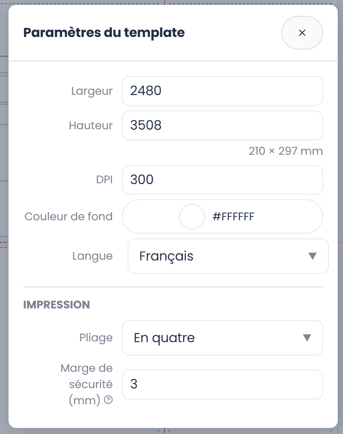
Affichez ensuite les repères d'impression sur l'aperçu pour vérifier que vos textes et QR codes restent bien à l'intérieur des marges.
Ces options vous permettent de personnaliser votre modèle dans son ensemble, indépendamment des éléments de texte, images ou QR codes que vous ajoutez ensuite.
3. Ajouter des éléments à votre badge
Pour enrichir votre modèle, cliquez sur le bouton "+ Ajouter un élément", situé dans le panneau de gauche.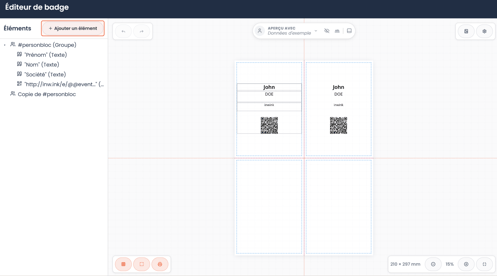
Quatre types d'éléments sont disponibles :
- Texte : ajoutez du texte libre ou des informations dynamiques, comme le prénom, le nom ou la société d'un participant.
- QR Code : intégrez un QR code contenant une valeur ou une donnée spécifique.
- Image : ajoutez un élément graphique à votre badge.
- Groupe : regroupez plusieurs éléments pour les organiser plus facilement et appliquer une rotation à l'ensemble.
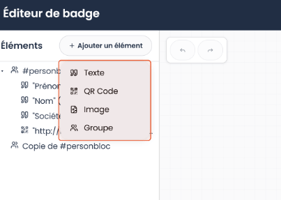
Chaque élément ajouté apparaît dans la liste de gauche et peut ensuite être sélectionné et configuré individuellement. Dans cette liste, vous pouvez aussi :
- changer l'ordre des éléments avec Monter et Descendre
- retirer un élément avec la croix pour supprimer
- pour un groupe, ajouter un élément à l'intérieur avec Ajouter un élément enfant, ou le dupliquer avec Cloner.

4. Personnaliser les éléments de votre badge
Lorsque vous sélectionnez un élément, son panneau de configuration s'ouvre sur la droite de l'écran.
Les paramètres disponibles varient selon le type d'élément choisi.
Ajouter et personnaliser du texte :
L'élément "Texte" permet d'afficher du contenu sur votre badge, qu'il s'agisse d'un texte fixe ou d'une information provenant des données de votre événement.
Vous pouvez notamment configurer :
- Le contenu du texte : saisissez votre texte ou utilisez le sélecteur de données pour insérer une valeur dynamique.
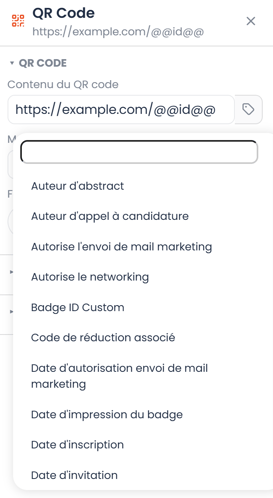
Vous pouvez aussi utiliser l'icône située à droite du champ Texte ("Insérer un champ") pour insérer une donnée dynamique. Cette option permet de récupérer automatiquement une information du participant ou de son inscription, comme son prénom, son nom, sa société ou d'autres champs disponibles dans l'événement (ou même des champs personnalisés que vous avez déjà créés).
Une donnée dynamique s'affiche entre @@ (par exemple @@firstname@@ pour le prénom).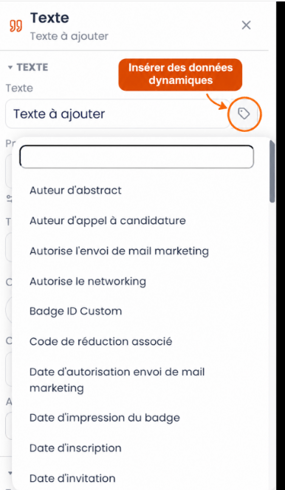
- La police : sélectionnez une police et gérez vos polices disponibles (bouton « Gérer mes polices » ; par défaut, « Police par défaut »).
- La taille et l'épaisseur : ajustez la taille du texte en pixels et son niveau de graisse (de Fin (100) à Noir (900)).
- La couleur : personnalisez la couleur du texte. La casse : définissez l'affichage des majuscules et minuscules (Par défaut, Majuscules, Minuscules, Majuscule à chaque mot ou 1ère lettre en majuscule).
- L'alignement : choisissez l'alignement horizontal (Gauche, Centre, Droite, Justifié) et vertical (Haut, Centre, Bas) du texte.
La section "Mise en page du texte" permet également de gérer les textes trop longs.
Vous pouvez définir leur comportement (Laisser dépasser, Couper ou Couper avec « … »), autoriser ou non la coupure des mots, appliquer une couleur de fond, fixer une taille minimale de réduction (champ vide : Ne pas réduire) ou limiter le nombre de lignes (champ vide : Aucune limite). 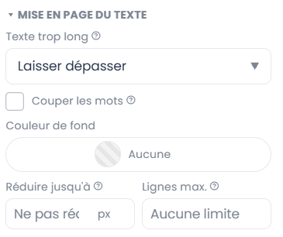
Ces options sont particulièrement utiles lorsque les informations des participants ont des longueurs variables, par exemple pour les noms de sociétés.
Ajouter et configurer un QR Code :
L'élément QR Code permet d'intégrer un code directement sur votre badge.
Depuis son panneau de configuration, vous pouvez définir :
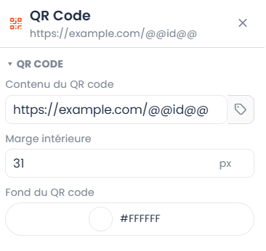
- Le contenu du QR code : une URL, une valeur ou une donnée dynamique (bouton "Insérer un champ")
- La marge intérieure : l'espacement autour du QR code, en pixels
- Le fond du QR code : la couleur d'arrière-plan (blanc, #FFFFFF, par défaut)
Vous pouvez également ajuster sa position et ses dimensions sur le badge.
Ajouter une image :
L'élément "Image" vous permet d'intégrer un visuel dans votre modèle de badge.
Une fois l'élément ajouté :
- Cliquez sur "Choisir une image"
- Sélectionnez le visuel souhaité
- Ajustez son emplacement et ses dimensions
Une option "Pleine page" est également proposée pour adapter l'image à la surface du badge.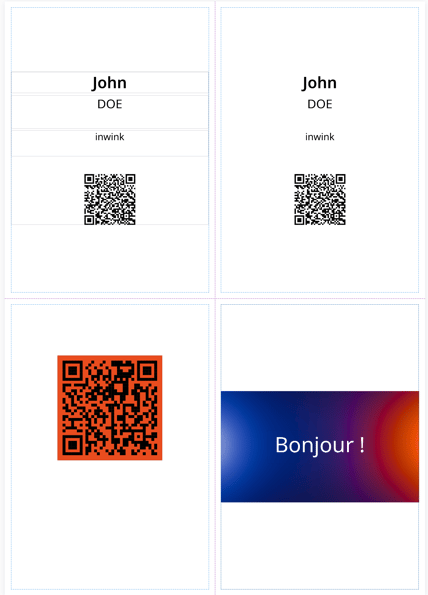
Des paramètres avancés sont accessibles depuis la section correspondante.
Organiser les éléments avec les groupes :
L'élément Groupe permet de rassembler plusieurs éléments au sein d'un même ensemble (par exemple le prénom, le nom, la société et le QR code du participant). .
Vous pouvez notamment définir la rotation du groupe pour adapter l'orientation de son contenu (0°, 90°, 180° ou 270°) .
Cette fonctionnalité est utile lorsque plusieurs informations doivent être organisées ensemble sur le badge.
Dupliquer un groupe avec Cloner
Le bouton Cloner crée une copie d'un groupe (par exemple « Copie de #personbloc »).
C'est utile pour un badge plié : les informations du participant apparaissent ainsi sur chaque face visible.
Dans le panneau de la copie, vous pouvez :
-
placer la copie où vous le souhaitez (position X et Y), indépendamment du groupe d'origine
-
choisir sa rotation : comme le groupe source, ou 0°, 90°, 180°, 270° (pratique pour une face qui sera retournée au pliage)
-
retrouver le groupe d'origine dans Cloner depuis.
Exemple : sur un badge A4 plié en quatre, le groupe "personbloc" est placé sur un quart de la page et sa copie sur le quart voisin
5. Ajuster la position et la taille des éléments
Pour organiser votre badge, vous pouvez sélectionner un élément directement dans l'aperçu central et le déplacer à l'emplacement souhaité par glisser / déposer.
Chaque type d'élément possède également une section "Position et taille ", accessible dans son panneau de configuration. Vous y réglez au pixel près :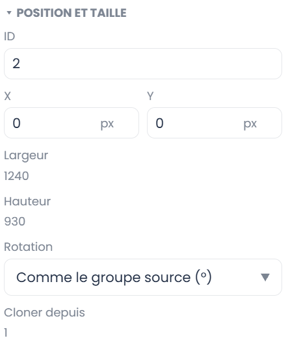
-
le Nom de l'élément, pour le retrouver facilement dans la liste
-
sa position horizontale (X) et verticale (Y), depuis le coin supérieur gauche du badge
-
sa largeur et sa hauteur, en pixels. L'équivalent en millimètres s'affiche dessous (par exemple 98,9 × 10,8 mm), pratique pour raisonner en format d'impression
Vous pouvez ainsi affiner la disposition des différents contenus pour obtenir le rendu souhaité.
6. Conditionner l'affichage des éléments de votre badge
Le nouvel éditeur vous permet de conditionner l'affichage des éléments de votre badge en fonction des inscriptions et des informations propres à chaque participant.
L'objectif : utiliser un même modèle de badge tout en affichant uniquement les informations pertinentes pour chaque personne.
Par exemple :
- Pour un événement suivi d'un dîner : si le participant est inscrit à l'événement et au dîner, son numéro de table apparaît sur son badge, accompagné de l'intitulé "Table". S'il ne participe pas à ce dîner, ni l'intitulé ni le numéro de table ne s'affichent.
- Pour un atelier de networking : si le participant est inscrit à l'atelier, les informations correspondantes apparaissent sur son badge. Dans le cas contraire, ces informations sont masquées, y compris leur intitulé.
Comment configurer une condition d'affichage ?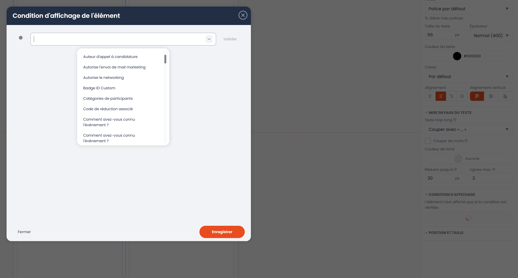
- Dans l'éditeur, sélectionnez l'élément concerné (texte, QR code, image ou groupe)
- Dans le panneau de configuration à droite, ouvrez la section "Condition d'affichage". Elle rappelle que l'élément n'est affiché que si la condition est vérifiée.
- Cliquez sur définir la condition, puis paramétrez la condition en fonction des informations ou des inscriptions du participant
- Vérifiez le rendu de votre badge avec Prévisualiser avec les conditions d'affichage
Astuce : vous pouvez utiliser un groupe pour rassembler un intitulé et sa valeur (par exemple "Table" et "12"), puis appliquer une condition d'affichage au groupe entier. Ainsi, les deux éléments apparaissent ou disparaissent ensemble.
Grâce à ce fonctionnement, un seul modèle de badge peut s'adapter automatiquement aux différents profils et inscriptions de vos participants, sans multiplier les templates.
7. Prévisualiser votre badge avant son utilisation
Une fois votre badge personnalisé, vous pouvez prévisualiser son rendu directement depuis l'éditeur afin de vérifier l'affichage des informations et le positionnement des éléments.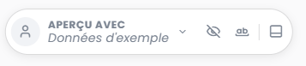
Plusieurs options de prévisualisation sont disponibles dans la barre située en haut de l'éditeur :
- Aperçu avec des données d'exemple : visualisez votre badge avec les informations d'un participant inscrit à votre événement, pour obtenir un aperçu concret du résultat. Par défaut, le bouton affiche « Aperçu avec : Données d'exemple » (données fictives) ; cliquez dessus (« Choisir une personne pour l'aperçu ») pour sélectionner un participant inscrit.
- Prévisualisation avec les conditions d'affichage : vérifiez quels éléments apparaissent ou sont masqués en fonction des conditions que vous avez configurées.
- Aperçu avec des textes longs (bouton "Tester avec des textes longs") : testez le comportement de votre badge lorsque certaines informations, comme un nom ou une société, sont particulièrement longues. Cela vous permet de vérifier que les textes restent lisibles et ne débordent pas des zones prévues.
Si cette barre vous gêne, vous pouvez la déplacer avec le bouton "Placer la barre d'aperçu en bas".
Ces différents modes vous permettent de contrôler le rendu de votre modèle et d'ajuster sa mise en page avant de l'utiliser pour vos participants.
Une fois satisfait, cliquez sur Enregistrer en bas de l'éditeur (ou Annuler pour abandonner vos modifications).
8. Utiliser vos badges avec le nouveau moteur
Le nouveau moteur de badge est utilisé automatiquement pour tous les nouveaux templates créés depuis la galerie.
Il intervient à plusieurs niveaux :
- Dans le back-office inwink : lors de la génération et de l'ouverture d'un badge, ainsi que lors des exports au format ZIP ou PDF.
- Dans l'application Onsite : pour la génération des badges sur place.
Pour qu'un template s'applique automatiquement, cochez Template utilisé par défaut et/ou Template utilisé par défaut sur place (onsite) dans son panneau (voir partie 1). Retrouvez à tout moment les modifications passées dans l'onglet Historique du template.
Important : les modèles de badges créés avant l'arrivée du nouveau moteur restent inchangés. Ils continuent de fonctionner avec leur configuration existante.