Si votre mot de passe est découvert ou volé, personne ne peut se connecter à votre compte sans ce code. Vos événements, vos communautés et les données de vos participants restent protégés.
La double authentification est recommandée mais facultative : vous pouvez choisir de l’activer ou non.
Qui est concerné ?
- Les utilisateurs du back-office qui se connectent avec un compte inwink (adresse email et mot de passe inwink).
- Si vous vous connectez avec votre compte Microsoft, vous n’êtes pas concerné : la sécurité de votre connexion est gérée par Microsoft et par votre entreprise.
Activer la double authentification
La proposition s’affiche lors de votre première connexion au back-office. Cela vaut aussi si vous aviez déjà un accès : il suffit de vous reconnecter.
- Connectez-vous au back-office avec votre adresse email et votre mot de passe.
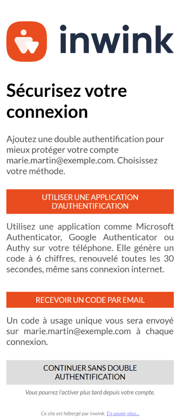
- L’écran Sécurisez votre connexion s’affiche. Choisissez votre méthode :
- Utiliser une application d’authentification (la méthode la plus sûre)
- Recevoir un code par email (la méthode la plus simple, sans rien installer)
- Continuer sans double authentification : la proposition s’affichera de nouveau à votre prochaine connexion.
Option 1 : recevoir un code par email
- Cliquez sur Recevoir un code par email.
- Un code à 6 chiffres est envoyé à votre adresse email. Il a une durée de validité limitée.
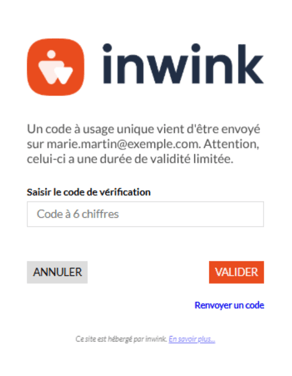
- Saisissez le code dans le champ Saisir le code de vérification, puis cliquez sur Valider.
Vous n’avez pas reçu le code ? Cliquez sur Renvoyer un code.
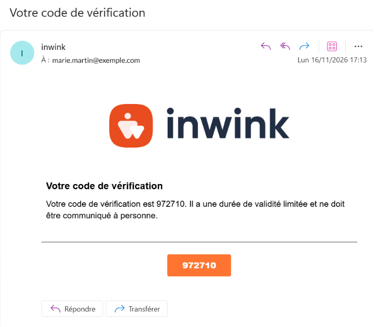
Ensuite, un nouveau code vous sera envoyé par email à chaque connexion.
Option 2 : utiliser une application d’authentification
Une application d’authentification (Microsoft Authenticator, Google Authenticator, Authy…) génère sur votre téléphone un code à 6 chiffres, renouvelé toutes les 30 secondes, même sans connexion internet.
- Cliquez sur Utiliser une application d’authentification.
- Installez une application d’authentification sur votre téléphone, si ce n’est pas déjà fait.
- Dans l’application, ajoutez un compte, puis scannez le QR code affiché à l’écran.
Vous ne pouvez pas scanner le QR code ? Saisissez dans l’application la clé affichée sous le QR code. - Saisissez le code à 6 chiffres affiché par l’application dans le champ Saisir le code de vérification.
- Cliquez sur Vérifier et activer.
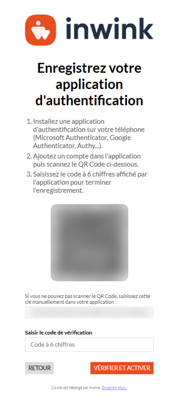
Ensuite, à chaque connexion, ouvrez votre application et saisissez le code affiché.
Changer de méthode ou retirer la double authentification
Rendez-vous sur la page de gestion de votre compte : auth.inwink.com/inwink.
La page indique la méthode de double authentification active sur votre compte.
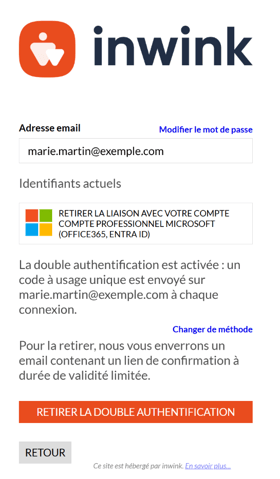
Changer de méthode
Cliquez sur Changer de méthode, puis suivez les étapes de la méthode choisie (voir Option 1 ou Option 2 plus haut).
Retirer la double authentification
- Cliquez sur Retirer la double authentification.
- Vous recevez un email contenant un lien de confirmation. Ce lien a une durée de validité limitée.
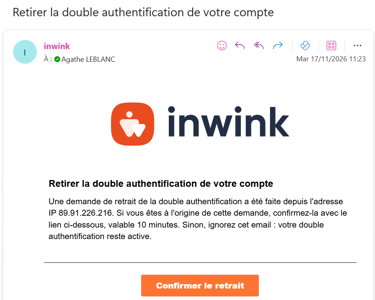
- Cliquez sur le lien pour confirmer.
Vous pourrez ensuite réactiver la double authentification à votre prochaine connexion.
Un email à chaque nouvelle connexion
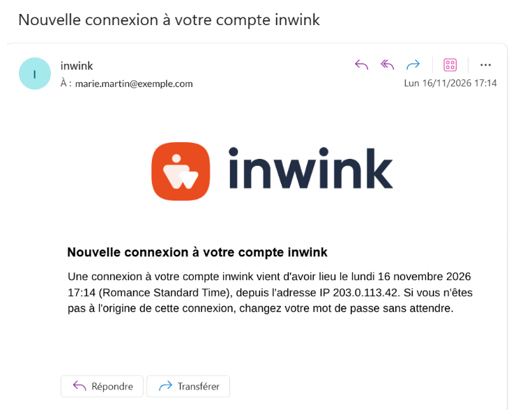
À chaque connexion à votre compte, vous recevez l’email Nouvelle connexion à votre compte inwink. Il indique la date, l’heure et l’adresse IP de la connexion.
Ce n’était pas vous ? Changez votre mot de passe sans attendre.
Voir qui a activé la double authentification
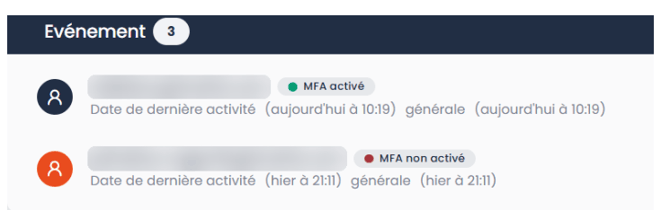
Dans les droits d’accès du back-office, une étiquette à côté de chaque utilisateur indique son statut :
- MFA activé (point vert) : l’utilisateur a configuré la double authentification
- MFA non activé (point rouge) : il ne l’a pas encore configurée.