
Important :
⚠️ Une connexion internet est requise pour un usage optimal de l'application (chargement des données, synchronisation en temps réel avec le Back-Office inwink).
⚠️ Vérifiez également à bien avoir téléchargé la dernière version d'inwink Onsite sur votre appareil.
Introduction
L'application inwink Onsite permet :
- Le scan rapide des participants (badges) et des billets, à différents points de contrôle sur le site de l'événement (avec prise en compte des règles de scan sur les salles).
- L'impression des badges
- L'émargement et l'auto égmargement des participants
Les données collectées sur la participation, par le biais de l'application, sont synchronisées en temps réel à votre back-office inwink.
(inwink Onsite est disponible pour un usage sur desktop, mobile et tablette)
Configuration du module inwink Onsite
Pour configurer le module inwink Onsite rendez-vous sur le back-office de votre évènement puis sur l'onglet Onsite > Application inwink Onsite > Configuration. 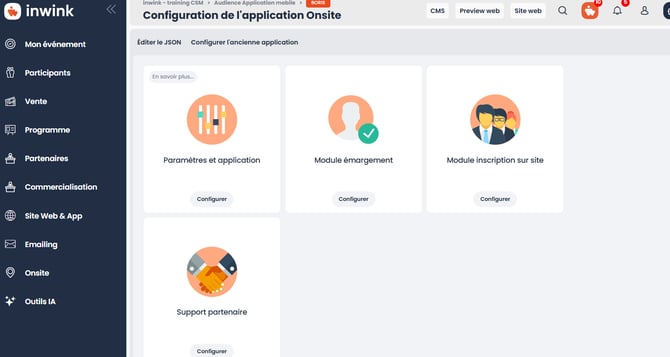
Téléchargement et installation
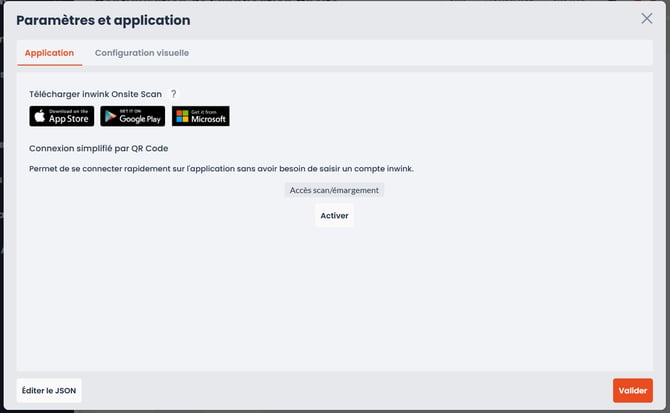
Pour télécharger l'application inwink onsite, rendez-vous sur le back-office > Onsite > inwink onsite > Configuration > cliquer sur le bouton de la carte "Paramètres et application".
Deux applications sont disponibles en téléchargement :
- L'application iOS sur l'Apple Store (bien penser à mettre à jour votre application, pour avoir la dernière mise à jour possible)
- L'application Android sur le Google Play Store
- L'application Windows pour PC
Authentification
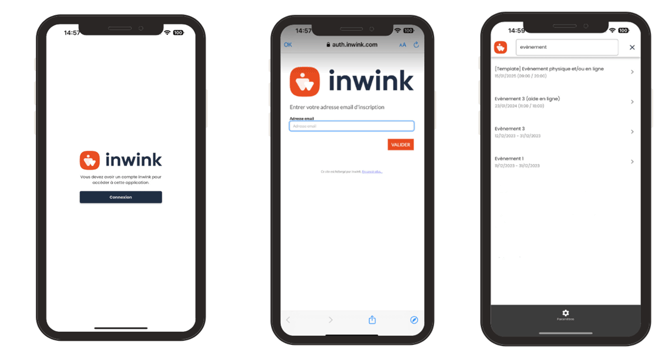
Au premier lancement de l’application, vous êtes invité à vous connecter.
-
Le processus d’authentification est le même que sur le back-office : vous devez saisir votre identifiant inwink (l’adresse email renseignée en back-office) et votre mot de passe associé.
-
Une fois connecté, sélectionnez l'événement sur lequel vous souhaitez utiliser inwink onsite Scan. Si un seul événement est lié à votre compte, cette étape sera automatiquement validée.
Présentation des fonctionnalités
-
Scans : scans des participants et des billets.
-
Emargement : permet d’ajouter les participants à partir d’une liste, de gérer leur émargement et d’imprimer leurs badges.
-
Paramètres : paramètres de l'application (connexion, choix de l'événement, compte, synchronisation...)