
Avec les objets personnalisés, vous pouvez créer vos propres types de données dans inwink, les relier aux éléments de votre événement et les afficher sur votre site, sans développement spécifique.
Offres d'emploi, véhicules exposés, animaux présentés sur un salon, projets candidats à un concours… Vous adaptez ainsi inwink aux besoins de votre événement.
⚠️ Fonctionnalité en version bêta
Les objets personnalisés sont actuellement en version Bêta et en cours d'évolution.
Leur fonctionnement et certains paramètres peuvent encore changer, y compris pour des objets déjà configurés.
inwink gère déjà vos participants, partenaires, sessions et rendez-vous. Les objets personnalisés vous permettent d'ajouter vos propres types de fiches : une offre d'emploi, un dossier de candidature à un trophée, un véhicule exposé, une idée remontée par un client…
Vous définissez les champs, les liens avec le reste de votre événement et qui peut voir ou modifier chaque information. Chaque objet créé obtient immédiatement :
- sa propre entrée dans le menu, avec une grille, des filtres, des vues et des exports ;
- un formulaire de saisie et un historique des modifications sur chaque fiche ;
- des blocs CMS pour afficher les fiches sur votre site et les faire créer ou modifier par vos participants et vos exposants ;
- un accès par l'API et par les outils IA d'inwink.
Les notions clés
Un objet personnalisé se décrit en trois choses : ses champs, ses relations avec le reste de l'événement et ses droits. Les fiches que vous créez ensuite s'appellent des enregistrements.
Les champs. Texte, texte sur plusieurs lignes, nombre, date, oui/non, choix unique, choix multiple, email, pays, image, fichier, arborescence (choix unique ou multiple) et relation. Un champ peut être obligatoire, multilingue ou marqué comme donnée personnelle.
La confidentialité de chaque champ. Elle décide qui voit l'information sur le site.
|
Confidentialité |
Qui voit le champ |
Exemple |
|
Privé |
Vos équipes, dans le back-office uniquement |
Note interne du jury |
|
Propriétaire |
Le participant ou l'exposant à qui appartient la fiche |
Pièce jointe d'un dossier |
|
Public |
Tous les visiteurs qui ont accès aux fiches |
Titre d'une offre d'emploi |
|
Lié |
Le propriétaire des fiches liées |
Message d'une candidature, vu par l'exposant dont l'offre la reçoit |
Les relations. Une relation relie votre objet à un participant, un partenaire, une session, un thème, une salle, un produit, une commande, un rendez-vous ou un autre objet personnalisé. Une relation peut désigner le propriétaire de la fiche (un participant ou un partenaire) : c'est lui qui pourra la créer et la modifier depuis le site. Un objet n'a qu'une seule relation propriétaire.
L'exposition sur le site. Pour chaque objet, choisissez si les fiches restent dans le back-office, sont visibles par tous les visiteurs ou par les seuls visiteurs connectés. Vous pouvez aussi laisser le propriétaire publier ses fiches une par une : elles naissent en brouillon et ne sont visibles des autres qu'une fois publiées.
Créer un objet personnalisé, pas à pas
Comptez une dizaine de minutes pour un objet complet. L'exemple ci-dessous crée une Offre d'emploi, publiée par les exposants d'un salon.
1. Ouvrir la liste des objets
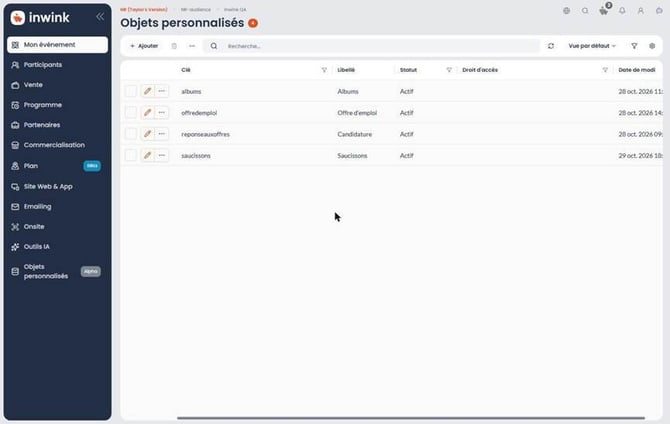
Dans le menu de votre événement, cliquez sur Objets personnalisés, puis sur Gérer les objets personnalisés. La page Objets personnalisés liste les objets déjà créés, avec leur clé, leur libellé, leur statut, leur droit d'accès et leur date de modification.
2. Créer l'objet
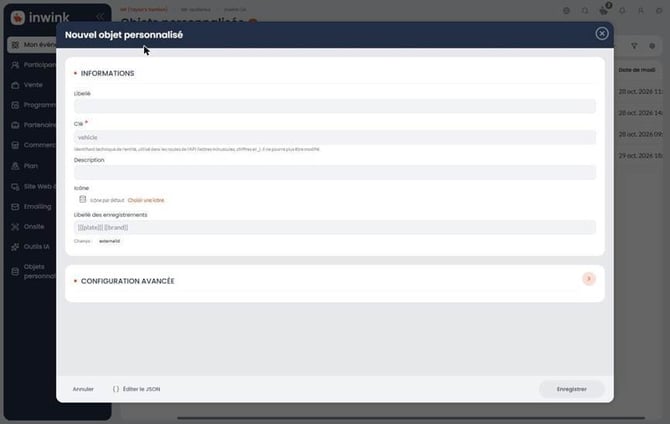
Cliquez sur + Ajouter. La fenêtre Nouvel objet personnalisé s'ouvre. Dans la section Informations, renseignez :
- Libellé : le nom de l'objet au singulier, par exemple « Offre d'emploi ». La clé et le libellé au pluriel se remplissent automatiquement ; vérifiez le pluriel dans la section Configuration avancée.
- Clé (obligatoire) : l'identifiant technique de l'objet, utilisé dans les adresses de l'API, en lettres minuscules, chiffres et _ (par exemple offredemploi). Elle ne pourra plus être modifiée : choisissez-la avec soin.
- Description : une phrase qui dit à quoi sert l'objet. Elle est lue par l'API et par les assistants IA : rédigez-la en anglais, de façon explicite.
- Icône : cliquez sur Choisir une icône pour remplacer l'icône par défaut affichée dans le menu.
- Libellé des enregistrements : le nom affiché de chaque fiche. Vous pourrez le composer une fois les champs créés (étape 5).
Cliquez sur Enregistrer. L'objet apparaît aussitôt dans le menu.
3. Ajouter les champs
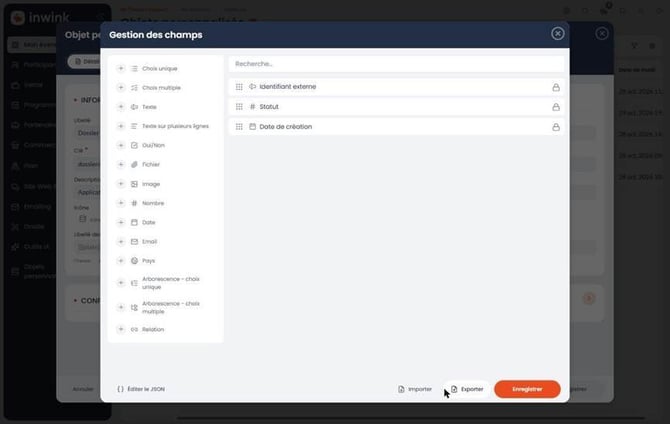
Ouvrez l'objet, puis cliquez sur Configurer les champs, en bas de la fenêtre. La fenêtre Gestion des champs s'ouvre : à gauche, les types de champs disponibles ; à droite, les champs de l'objet. Identifiant externe, Statut et Date de création sont présents d'office et verrouillés.
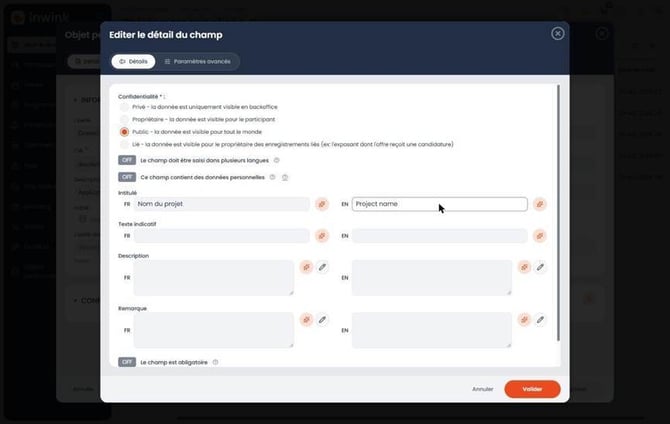
Cliquez sur le + d'un type pour ajouter un champ. La fenêtre Éditer le détail du champ s'ouvre sur l'onglet Détails :
- Choisissez la Confidentialité du champ (obligatoire) : Privé, Propriétaire, Public ou Lié.
- Activez si besoin Le champ doit être saisi dans plusieurs langues et Ce champ contient des données personnelles.
- Renseignez l'Intitulé dans chaque langue de l'événement et, si besoin, un Texte indicatif, une Description et une Remarque.
- Activez Le champ est obligatoire si nécessaire, puis cliquez sur Valider.
L'onglet Paramètres avancés donne accès aux réglages habituels des champs inwink.
Pour l'offre d'emploi, créez par exemple :
|
Champ |
Type |
Réglages |
|
Titre |
Texte |
Public, obligatoire |
|
Contenu de l'offre |
Texte sur plusieurs lignes |
Public, saisi en plusieurs langues |
|
Télétravail autorisé ? |
Oui/Non |
Public |
|
Type de contrat |
Choix unique |
Public |
💡 Identifiant externe : utilisez ce champ par défaut pour conserver l'identifiant d'un autre outil (CRM, logiciel de recrutement, tableur). Sa valeur est libre et unique par objet. Il facilite les imports, les synchronisations et la recherche : inutile de créer un champ équivalent.
4. Relier l'objet au reste de l'événement
Ajoutez un champ Relation (en bas de la liste), nommez-le, par exemple « Exposant », puis ouvrez l'onglet Relation. Sur la ligne de la relation, choisissez :
- la cardinalité : Un vers un (une fiche liée à un seul élément, et inversement), Plusieurs vers un (N-1) (plusieurs fiches liées à un même élément) ou Plusieurs vers plusieurs ;
- la cible : une entité inwink ou un autre objet personnalisé.
Une phrase résume la relation sous la ligne : relisez-la pour vérifier votre choix.
Un exposant publie plusieurs offres, mais une offre appartient à un seul exposant : choisissez Plusieurs vers un (N-1), avec la cible Partenaire.
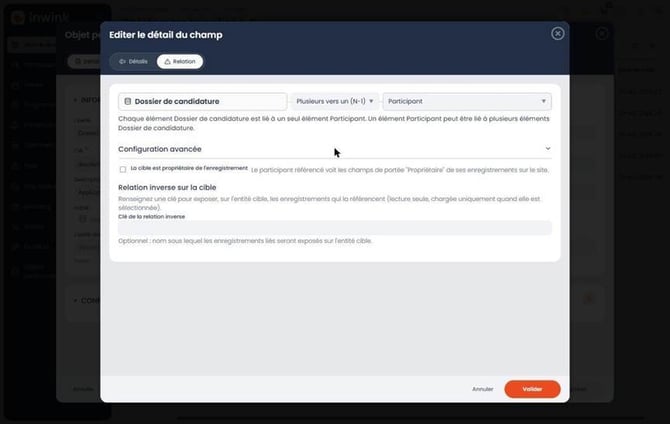
Dans Configuration avancée de la relation :
- cochez La cible est propriétaire de l'enregistrement pour que ce partenaire ou ce participant crée et gère ses fiches depuis le site : il y voit les champs de portée « Propriétaire » de ses enregistrements ;
- dans Relation inverse sur la cible, renseignez si besoin une Clé de la relation inverse et son Libellé de la relation inverse en FR et EN. Les offres liées apparaissent alors, en lecture seule, sur la fiche du partenaire.
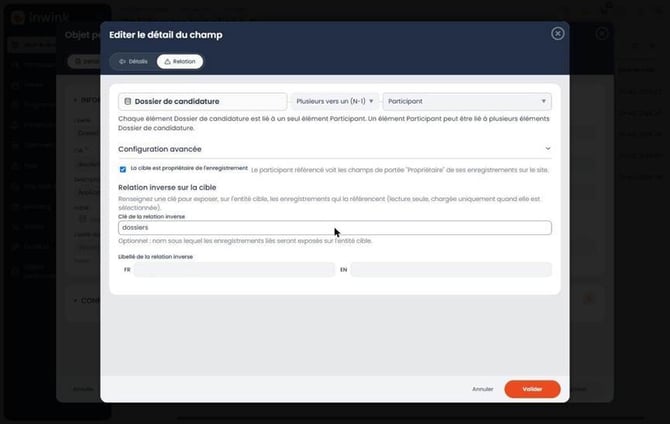
Cliquez sur Valider, puis sur Enregistrer dans la fenêtre Gestion des champs.
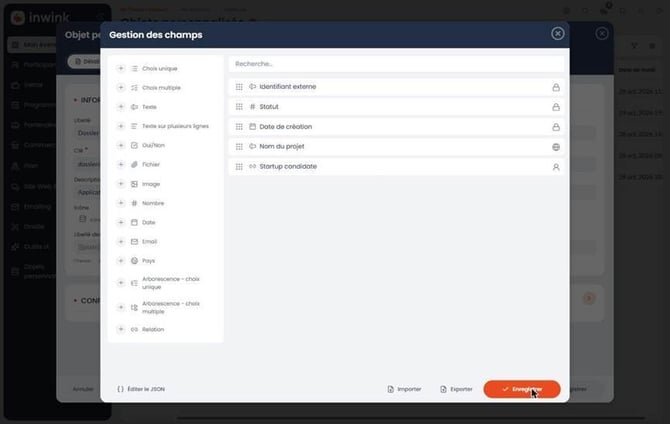
⚠️ Une fois la relation enregistrée, sa cible et sa cardinalité ne sont plus modifiables. En cas d'erreur, supprimez le champ et recréez-le.
5. Régler l'affichage, les droits et l'exposition
De retour dans la fenêtre Objet personnalisé :
- Libellé des enregistrements (section Informations) : cliquez sur les champs proposés sous la zone pour composer le nom affiché de chaque fiche, par exemple . Il sert dans les grilles, les listes et les sélecteurs.
Dans la section Configuration avancée :
- Libellé au pluriel : vérifiez-le, par exemple « Offres d'emploi ».
- Statut : Actif par défaut.
- Droit d'accès : Objets personnalisés (droit par défaut). Vous pouvez à la place reprendre le droit d'une entité existante, par exemple celui des partenaires.
- Exposition sur le site : dans Visibilité des enregistrements sur le site, choisissez Invisible (back-office uniquement), Visibles par les visiteurs connectés ou Visibles par tous les visiteurs. Pour les offres d'emploi, choisissez Visibles par tous les visiteurs.
- Le propriétaire (Partenaire) crée et modifie ses enregistrements depuis le site : cochez-la pour que vos exposants gèrent leurs offres depuis leur espace exposant ou un formulaire de réponse. L'option demande une relation propriétaire.
- Publication enregistrement par enregistrement : les fiches sont créées en brouillon et publiées par leur propriétaire ; seules les fiches publiées sont visibles des autres visiteurs.
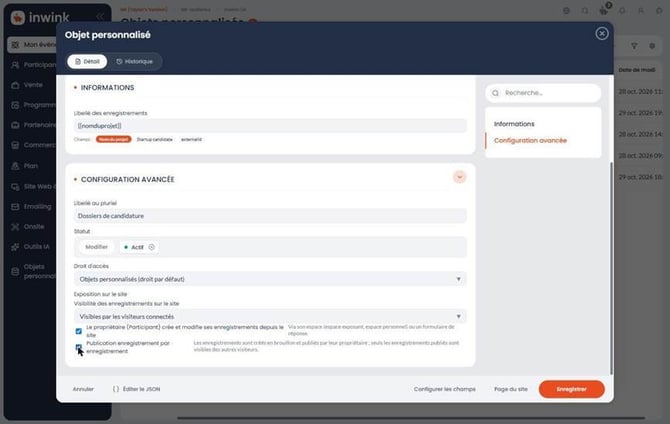
Cliquez sur Enregistrer. Depuis cette fenêtre, Configurer les champs rouvre la gestion des champs, Page du site crée la page détail des fiches et l'onglet Historique retrace les modifications de l'objet.
Gérer les enregistrements dans le back-office
Chaque objet a sa page dans le menu Objets personnalisés, avec les mêmes outils que les participants ou les partenaires : recherche, filtres par colonne, vues enregistrées, import, export, modification en masse et suppression.
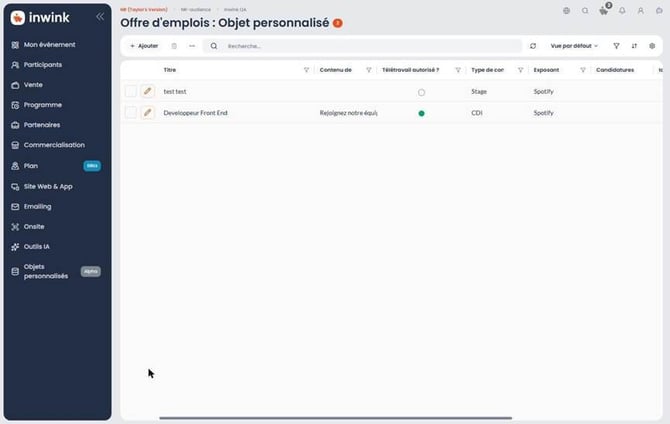
Par défaut, les colonnes reprennent les champs du libellé des enregistrements, puis les premiers champs de l'objet. La recherche porte sur les champs texte et sur l'identifiant externe. Composez ensuite vos propres vues.
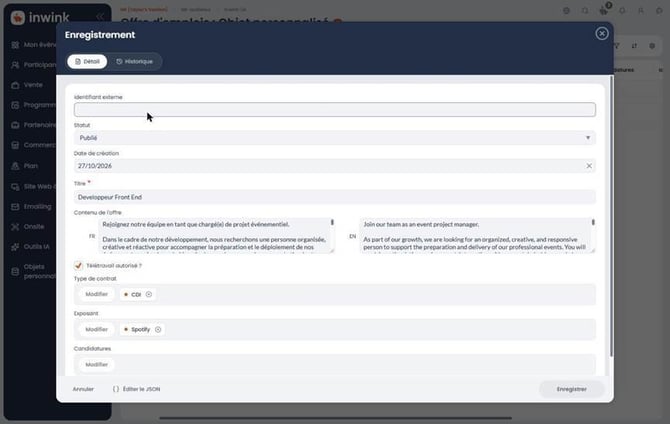
Cliquez sur une fiche pour ouvrir la fenêtre Enregistrement. L'onglet Détail affiche tous ses champs et ses relations, l'onglet Historique ses modifications. Quand la publication enregistrement par enregistrement est activée, le champ Statut passe la fiche de brouillon à Publié. Les relations inverses apparaissent sur la fiche cible : sur une offre, le champ Candidatures liste les candidatures reçues.
💡 Pour retirer un objet du menu et des outils IA sans perdre ses fiches, ouvrez-le et passez son Statut sur Désactivé dans la section Configuration avancée.
Afficher et faire contribuer sur le site
Une fois l'objet exposé (étape 5), quatre blocs CMS le mettent en scène sur le site de l'événement et dans les espaces connectés. Seuls les champs autorisés par leur confidentialité sont affichés.
|
Bloc |
Où |
Ce qu'il fait |
|
Liste d'entité personnalisée |
Pages du site |
Liste paginée des fiches publiées, avec recherche, filtres, tris et gabarit d'affichage. Chaque fiche ouvre sa page détail. |
|
Formulaire de réponse |
Page détail d'une fiche |
Crée une fiche liée à celle de la page, au nom du participant connecté : postuler à une offre, déposer un dossier. Affichage dans la page ou dans une fenêtre ouverte par un bouton. |
|
Mes enregistrements |
Espace personnel, espace exposant |
Le propriétaire crée, modifie, publie, dépublie et supprime ses fiches. Chaque action peut être masquée. |
|
Enregistrements reçus |
Espace personnel, espace exposant |
En lecture seule, les fiches qui pointent vers celles du propriétaire : par exemple les candidatures reçues par un exposant sur ses offres. |
Pour créer la page détail des fiches, cliquez sur Page du site depuis l'objet : inwink crée la page avec un bloc par défaut et l'ouvre dans le CMS. Chaque fiche est accessible à l'adresse /ce/<clé>/<identifiant>.
💡 Pour que le bloc Enregistrements reçus fonctionne, l'objet qui reçoit (la candidature) doit autoriser les propriétaires de la cible à le lire : cochez Visible par les propriétaires de dans sa Configuration avancée, et passez en confidentialité Lié les champs que l'exposant doit voir.
Cas concret : offres d'emploi et candidatures
Un salon de recrutement veut que ses exposants publient leurs offres et que les visiteurs y postulent. Deux objets et quelques blocs suffisent.
1. Configurez les deux objets
L'objet Offre d'emploi est celui du pas à pas ci-dessus. Créez ensuite un objet Candidature (clé reponsesoffres) avec deux relations en Plusieurs vers un : Offre concernée (vers Offre d'emploi, avec la relation inverse « Candidatures ») et Candidat (vers Participant, cochée comme propriétaire).
|
Réglage |
Offre d'emploi |
Candidature |
|
Champs publics |
Titre, contrat, lieu, télétravail, description |
Aucun |
|
Champs liés |
Aucun |
Message, disponibilités |
|
Relation propriétaire |
Partenaire (l'exposant) |
Participant (le candidat) |
|
Autre relation |
Aucune |
Offre concernée, relation inverse « Candidatures » |
|
Exposition sur le site |
Tous les visiteurs |
Visiteurs connectés |
|
Le propriétaire crée et modifie depuis le site |
Oui |
Oui |
|
Publication enregistrement par enregistrement |
Oui |
Non |
|
Visible par les propriétaires de |
Non |
Offre concernée |
2. Ajoutez les blocs sur le site
- Sur une page « Offres d'emploi » : le bloc Liste d'entité personnalisée sur l'objet Offre d'emploi.
- Sur la page détail d'une offre : le bloc Formulaire de réponse sur l'objet Candidature, en mode bouton « Postuler ».
- Dans l'espace exposant : le bloc Mes enregistrements sur Offre d'emploi. L'exposant rédige, publie et retire ses offres, et ne voit que les siennes.
- Dans l'espace exposant : le bloc Enregistrements reçus sur Candidature, relation Offre concernée. L'exposant lit les candidatures reçues.
- Dans l'espace personnel : le bloc Mes enregistrements sur Candidature. Le candidat retrouve ses candidatures.
Résultat
- L'exposant publie ses offres et consulte les candidatures reçues, uniquement sur ses propres offres.
- Le participant consulte les offres, postule depuis le site et retrouve ses candidatures.
- Vous, organisateur, consultez et exportez tout depuis le back-office.
Personne d'autre n'a accès aux candidatures.
Avec l'IA : pilotez vos objets en langage naturel
Vos objets personnalisés sont exposés automatiquement dans l'API inwink et dans les serveurs MCP d'inwink, au même titre que les participants ou les sessions. Votre assistant IA (Claude, ChatGPT, Copilot…) les découvre avec leurs champs et leur description, et peut les lire ou les mettre à jour dans la limite des droits de votre compte.
Quelques exemples de demandes :
- « Quels dossiers de candidature n'ont pas encore été notés par le jury ? »
- « Combien d'offres d'emploi ont été publiées par exposant, et combien de candidatures chacune a reçues ? »
- « Passe en publié toutes les offres validées hier. »
💡 Pour de bonnes réponses, rédigez la description de l'objet en anglais et de façon explicite (c'est elle que lit l'assistant), et donnez des intitulés clairs à vos champs. Un objet désactivé n'est plus proposé aux assistants.
Idées de cas d'usage
|
Cas d'usage |
Objets |
Qui contribue |
|
Trophées et awards |
Dossier de candidature, évaluation du jury |
Les candidats déposent, le jury note |
|
Programme partenaires |
Opportunité déclarée |
Les partenaires déclarent le business généré |
|
Communauté clients |
Idée produit, vote |
Les clients proposent et votent |
|
Hackathon |
Équipe, projet, livrable |
Les équipes déposent leurs projets |
|
Démos réservables |
Créneau de démo |
Les exposants publient leurs créneaux |
|
Salon auto ou mobilité |
Véhicule exposé |
Les exposants décrivent leur catalogue |
|
Logistique VIP |
Transfert, hébergement |
Vos équipes, en back-office |
À savoir
Les objets personnalisés vont continuer de s'enrichir.
Vos retours et vos cas d'usage nous aident à prioriser : parlez-en à votre interlocuteur inwink.
Questions fréquentes
Pourquoi l'option « Le propriétaire crée et modifie ses enregistrements » est-elle grisée ? Créez d'abord un champ Relation vers un participant ou un partenaire, et cochez La cible est propriétaire de l'enregistrement. Si vous venez de le faire, fermez puis rouvrez la fiche de l'objet.
Pourquoi l'offre créée par mon exposant n'apparaît-elle pas sur le site ? Si la publication enregistrement par enregistrement est activée, vérifiez que l'offre est publiée : les brouillons restent invisibles pour les autres visiteurs. Vérifiez aussi l'exposition de l'objet sur le site.
Puis-je modifier la cardinalité d'une relation ? Non. Supprimez le champ Relation et recréez-le avec les bons paramètres.
Comment un exposant peut-il voir uniquement les candidatures reçues sur ses offres ? Reliez les candidatures aux offres, cochez Visible par les propriétaires de sur l'objet Candidature, passez les champs concernés en confidentialité Lié, puis ajoutez le bloc Enregistrements reçus dans l'espace exposant.