
Avant de commencer
Vérifiez que vous disposez :
- d'un compte Claude
- des droits administrateur sur l'événement ou la communauté concernée côté inwink
- de l'URL de l'événement ou de la communauté sur lequel vous souhaitez intervenir
- d'avoir déjà défini la modification à apporter avant de commencer.
Le MCP CMS est inclus dans la licence inwink, sans coût supplémentaire.
Avec le MCP CMS, Claude peut intervenir sur le site web de votre événement ou de votre communauté.
Il peut notamment :
- modifier les textes, les couleurs et les polices d'un bloc ou d'une page
- appliquer votre charte graphique à l'ensemble du site
- ajouter, réorganiser ou retirer des blocs
- créer une nouvelle page de contenu et l'ajouter au menu
- personnaliser l'affichage des cartes (sessions, exposants…)
Il ne peut pas :
- publier vos modifications
- supprimer une page
- modifier vos données (sessions, exposants, participants…) : elles se modifient depuis le back-office
- configurer les inscriptions, les traductions ou les scripts de suivi.
Claude travaille uniquement sur la version de prévisualisation de votre site. Le site visible par vos visiteurs n'est jamais modifié tant que vous n'avez pas publié depuis le back-office.
Téléchargez Claude sur votre ordinateur, puis ouvrez-le.
Rendez-vous dans les paramètres de votre compte > Personnalisation.
Les connecteurs inwink ne sont pas disponibles directement dans l'annuaire des connecteurs Claude. Vous devez donc les ajouter manuellement à partir de leur URL.
Depuis la rubrique "Personnalisation", cliquez sur le bouton "Ajouter" et renseignez l'URL du connecteur : https://mcp-cms.inwink.com/mcp.
Une fenêtre de connexion inwink s'ouvre pour vous identifier. Connectez-vous avec votre compte inwink, disposant des droits administrateur sur l'environnement concerné.
Utilisez bien le même compte inwink que celui disposant des droits sur l'événement ou la communauté concernée.
Dans une nouvelle conversation Claude, transmettez l'URL de prévisualisation de l'événement ou de la communauté concernée.
Vérifiez bien l'URL avant de lancer vos modifications, notamment si vous gérez plusieurs événements ou plusieurs communautés.
Décrivez votre demande en langage naturel, de la manière la plus précise possible.
Une bonne demande peut contenir :
- la page concernée
- le bloc à modifier (son titre ou sa position dans la page)
- ce qui doit changer
- les nouveaux textes, dans toutes les langues de votre site
- les couleurs souhaitées (de préférence avec leur code, par exemple #E94C1E)
- le résultat final attendu.
Par exemple :
- "Sur la page d'accueil, remplace le titre du premier bloc par "Rendez-vous le 12 juin à Lyon"."
- "Applique notre charte à tout le site : couleur principale #212E44, couleur d'accent #E94C1E, police Poppins."
- "Crée une page "Infos pratiques" avec un bloc accès et un bloc hébergement, et ajoute-la au menu principal."
Nous vous recommandons notamment de :
- avancer modification par modification plutôt que de tout demander en une seule fois
- désigner les blocs par leur titre ou leur position ("le deuxième bloc de la page")
- expliquer le contexte et le pourquoi.
Claude commence par analyser votre site et la page concernée. Il est possible de suivre la progression de son cheminement.
Selon la demande, il peut :
- lire la structure de la page et repérer le bon bloc
- vérifier les éléments disponibles sur votre site (blocs, champs, polices…)
- vous demander de confirmer lorsque plusieurs blocs correspondent à votre demande
- appliquer la modification.
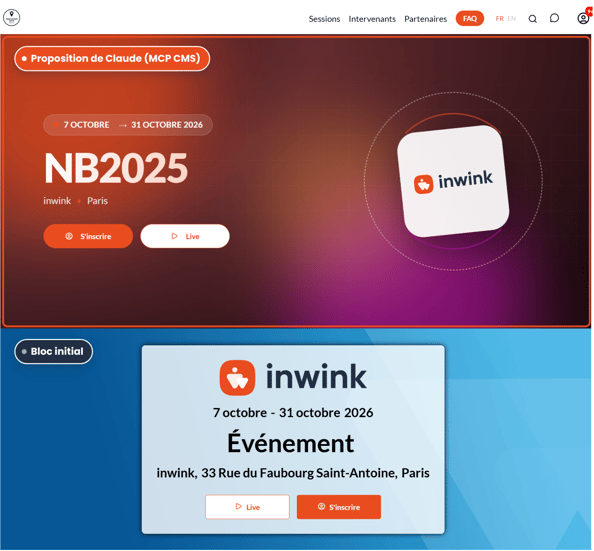
Claude peut également demander certaines autorisations pour utiliser les outils du connecteur. Prenez le temps de vérifier les actions proposées avant de les autoriser.
Certaines actions demandent toujours votre accord explicite.
Retoucher avec l'IA une image déjà présente dans votre médiathèque remplace l'original partout, y compris sur votre site en ligne, sans retour possible. Claude vous demande votre accord avant. Pour garder l'original, demandez-lui plutôt de créer une nouvelle image.
Après chaque modification, Claude vous donne un lien de prévisualisation. Ouvrez-le pour vérifier le rendu. 
Si le résultat ne vous convient pas, continuez simplement la conversation avec Claude pour lui indiquer précisément les éléments à ajuster.
Toutes les modifications faites par Claude peuvent être annulées. Demandez-lui par exemple : "Annule la dernière modification." 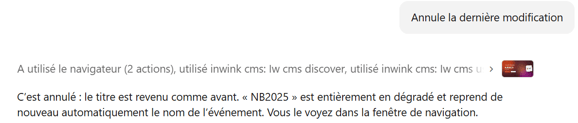
Claude restaure alors la version précédente, y compris après la suppression d'un bloc. Vous pouvez aussi lui demander d'annuler toutes les modifications faites sur une page.
Étape 8 — Ajouter ou remplacer une imageUne image jointe dans la conversation ne peut pas être transmise directement à votre site.
Pour ajouter ou remplacer une image, demandez-le à Claude : il ouvre le sélecteur de votre médiathèque inwink. Choisissez l'image, ou ajoutez-la à la médiathèque depuis ce sélecteur.
Selon l'application Claude utilisée, cette fenêtre peut ne pas s'afficher. Dans ce cas, ajoutez l'image dans la médiathèque de votre événement ou de votre communauté depuis le back-office inwink, puis indiquez à Claude le titre de l'image : il la retrouve dans la médiathèque et l'utilise sur votre site.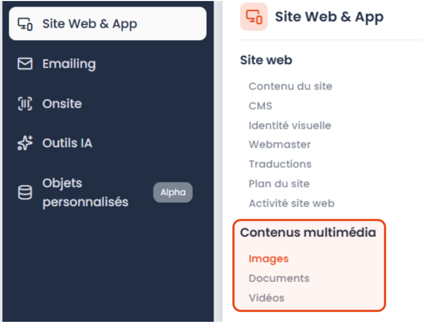
Une fois toutes vos modifications vérifiées, publiez-les depuis le back-office de votre événement ou de votre communauté.
La publication met en ligne tout ce qui a été modifié dans la prévisualisation. Relisez chaque page modifiée avant de publier, surtout après plusieurs changements.
Quelques bonnes pratiques :
-
Décrivez le résultat attendu avant de parler de technique.
-
Avancez par petites modifications : chacune se vérifie et s'annule plus facilement.
-
Pensez à toutes les langues de votre site lorsque vous modifiez un texte.
-
Vérifiez toujours la prévisualisation avant de publier.