
Important : l’installation de votre application Android en bêta test nécessite de rejoindre le programme de test via Google Play avant de pouvoir télécharger l’application.
Cette rubrique vous explique comment accepter l’invitation, installer l’application et accéder au mode preview afin de tester votre événement avant sa mise en production.
Étape 1 — Recevoir le lien d’invitation
Vous allez recevoir une invitation pour rejoindre le test de votre application Android.
Cette invitation peut vous être transmise de deux façons :
- par un email de Google Play contenant un lien d’accès au programme de test
- par un lien direct vers la fiche de l’application sur Google Play, envoyé par votre contact inwink.
Dans les deux cas, conservez ce lien : vous devrez l’ouvrir depuis le smartphone sur lequel vous souhaitez installer l’application.
Si vous n’avez pas reçu l’invitation :
- vérifiez votre dossier Spam ou Courrier indésirable
- contactez votre interlocuteur inwink afin qu’il puisse vous renvoyer le lien.
Étape 2 — Ouvrir le lien depuis votre smartphone
Important : ouvrez le lien d’invitation directement depuis le smartphone Android sur lequel vous souhaitez installer l’application.
Depuis votre téléphone :
- Ouvrez l’email ou le message contenant le lien
- Cliquez sur le lien reçu
- Si celui-ci ne s’ouvre pas automatiquement, copiez-le et collez-le dans votre navigateur
- Vérifiez que vous êtes connecté avec le compte Google que vous souhaitez utiliser pour accéder au test.
Étape 3 — Accepter l’invitation au test
Une fois la page Google Play ouverte, un message similaire à celui-ci apparaît :
« You're invited to test [Nom de l’application] »
Pour rejoindre le programme de test :
- Appuyez sur "Accept invite" (bouton bleu)
- Patientez quelques secondes pour la confirmation
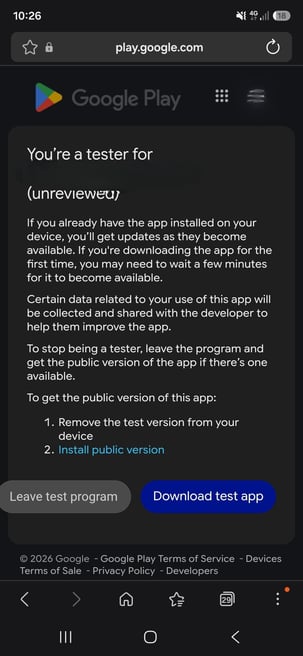
- Le message "You're a tester" apparaît pour confirmer votre inscription
- Cliquez ensuite sur le bouton Download test app.
Étape 4 — Installer l’application
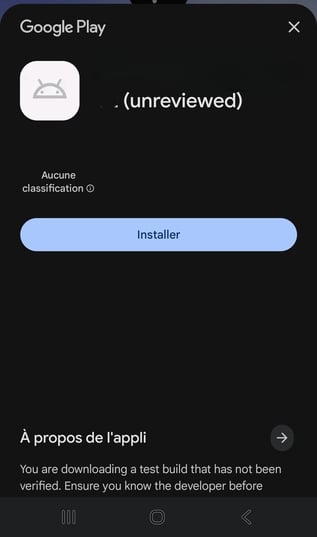
La fiche de votre application s’ouvre ensuite dans le Google Play Store.
Pour installer l’application :
- Appuyez sur le bouton Installer
- Attendez la fin du téléchargement (la progression est affichée)
- Une fois l’installation terminée, appuyez sur Ouvrir.
Conseil : privilégiez une connexion Wi-Fi pendant le téléchargement de l’application.
Étape 5 — Préparer votre accès au mode preview depuis le back-office
Avant de pouvoir activer le mode preview dans l’application, vous devez disposer d’un participant ayant les droits nécessaires.
Depuis le back-office de votre événement :
- Rendez-vous dans l'onglet Participants > Tous les participants
- Cliquez sur le bouton + pour créer un nouveau participant, ou ouvrez un participant existant que vous souhaitez utiliser pour vos tests
- Attribuez-lui la catégorie de participant App moderator.
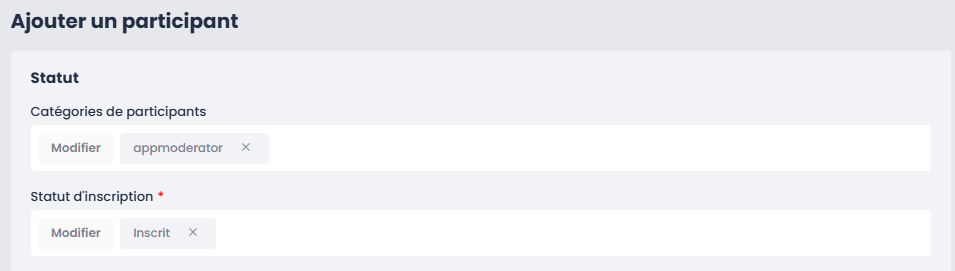
- Si cette catégorie n’existe pas encore, créez-la et attribuez-lui la priorité la plus basse
- Vérifiez que le statut d’inscription du participant est bien défini sur Inscrit
➡️ Ce participant vous permettra ensuite de vous connecter à l’application avec les droits nécessaires pour accéder au mode Admin.
Étape 6 — Se connecter dans l’application mobile
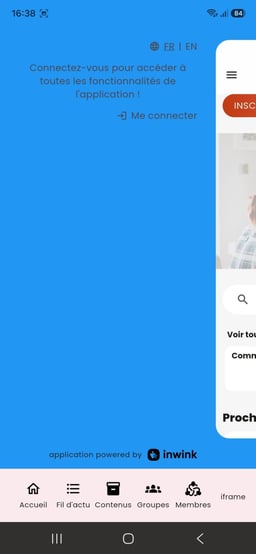
Une fois l’application installée, ouvrez-la et connectez-vous avec le participant configuré à l’étape précédente.
Depuis l’application :
- Ouvrez le menu burger burger
- Sélectionnez Me connecter ou Connexion participant
- Identifiez-vous avec le participant que vous venez de créer.
Étape 7 — Accéder au mode preview
Une fois connecté avec votre profil d'App moderator :
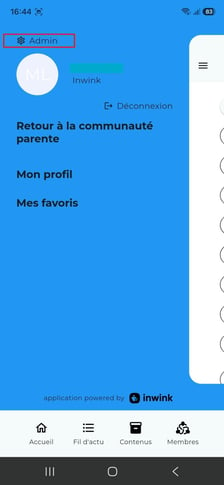
- Ouvrez à nouveau le menu burger
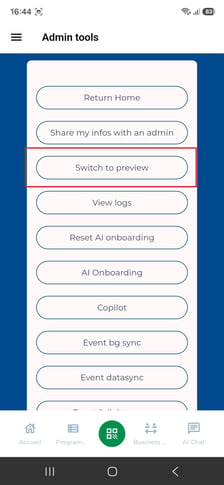
- Sélectionnez Admin
- Appuyez sur Switch to preview.
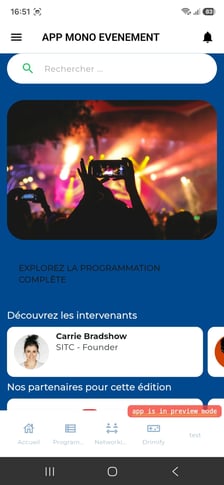
Votre application est désormais affichée en mode preview.
Un bandeau rouge apparaît dans l’application afin de vous permettre de distinguer le mode preview du mode production.
Étape 8 — Tester vos modifications en mode preview
Une fois le mode preview activé, vous pouvez continuer à configurer votre événement depuis votre back-office inwink et contrôler directement le rendu dans l’application.
Les modifications apportées à vos contenus peuvent ainsi être visualisées dans l’application pendant vos phases de configuration et de test.
À retenir
Pour installer et tester votre application Android en bêta :
- ouvrez le lien d’invitation au test depuis votre smartphone ;
- acceptez l’invitation sur Google Play ;
- installez votre application ;
- configurez un participant avec la catégorie App moderator dans votre back-office ;
- connectez-vous avec ce participant dans l’application ;
- activez enfin le mode preview depuis le menu Admin.
Vous pouvez alors tester votre application et vérifier vos contenus avant sa mise en production.