
Cette fonctionnalité permet d’ajouter une inscription à une session directement au moment où un participant remplit son formulaire d’inscription.
Elle peut être utile, par exemple, pour :
-
inscrire automatiquement tous les participants à une session plénière
-
inscrire certains profils à une session spécifique selon leurs réponses au formulaire
-
proposer une session optionnelle dans le formulaire, que le participant peut cocher s’il souhaite y assister
-
mettre en avant une session partenaire dès le parcours d’inscription.
Deux modes d’inscription possibles
Vous pouvez inscrire un participant à une session de deux manières :
1. Depuis les valeurs par défaut du formulaire d’inscription
Ce mode permet d’inscrire automatiquement le participant à une ou plusieurs sessions, sans action de sa part et donc de manière invisible pour le participant.
En effet, la session n’est pas proposée visuellement dans le formulaire : elle est ajoutée automatiquement à l’inscription du participant (utilisé par exemple pour les sessions obligatoires ou fortement recommandées, comme une plénière d’ouverture).
Créer une valeur par défaut au niveau du formulaire d'inscription
-
Rendez-vous sur votre CMS et sur la page d'inscription
-
Editez le bloc d'inscription
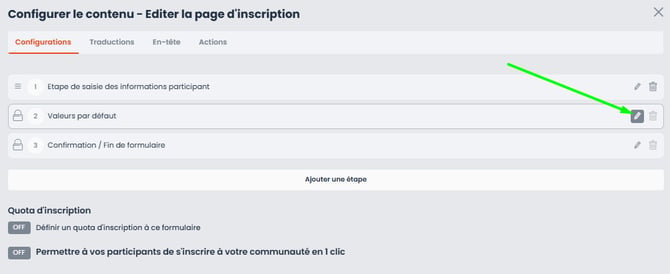
- Editez l'étape des valeurs par défaut :
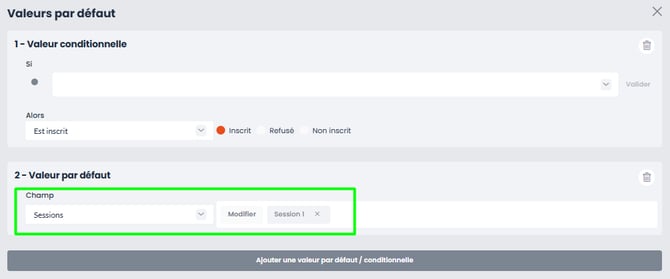
- Créez une nouvelle valeur par défaut
- Ajoutez une session par défaut à laquelle le participant sera automatiquement inscrit lors de son inscription à l’événement :
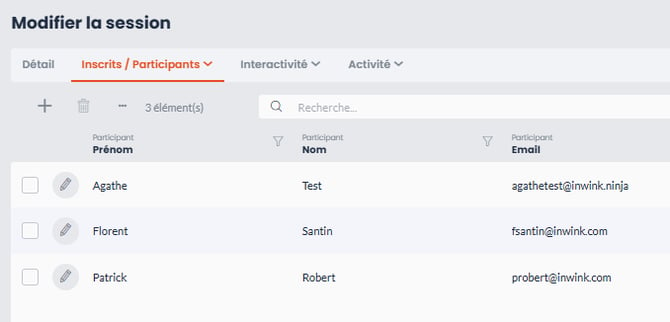
➡️ Lorsque le participant sera inscrit à l'événement, il sera également inscrit à cette session. Cette information remontera automatiquement au niveau de la fiche participante et au niveau de la liste des inscrits à la session.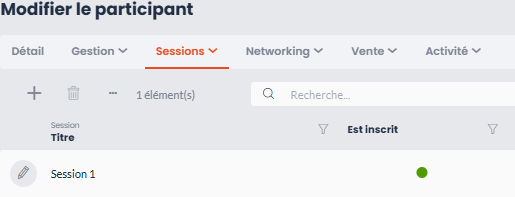
Important : les sessions configurées via des valeurs conditionnelles sont ajoutées aux sessions déjà prévues. Elles ne remplacent pas les sessions définies par défaut.
Par exemple, si une session A est définie par défaut et qu’une session B est ajoutée via une condition, le participant sera inscrit aux deux sessions.
2. Depuis l'étape des informations participant dans le formulaire
Ce mode permet d’ajouter une inscription à une session sous forme de case à cocher.
Le participant voit alors l’option dans son formulaire et choisit s’il souhaite ou non, s’inscrire à la session.
Pour cela :
-
Rendez-vous sur votre CMS et éditez votre formulaire d'inscription
-
Editez l'étape de saisie des informations participant
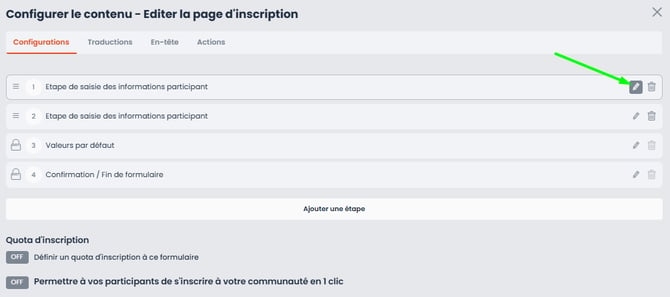
-
Cliquez sur le champ "Ajouter une inscription session":
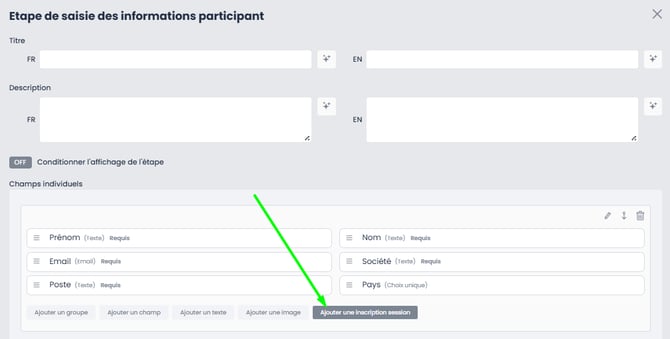
-
Ajoutez une valeur par défaut de type Session.
-
Sélectionnez la ou les sessions auxquelles les participants doivent être automatiquement inscrits.
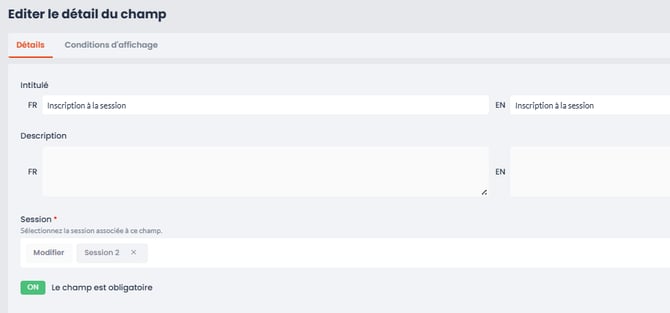
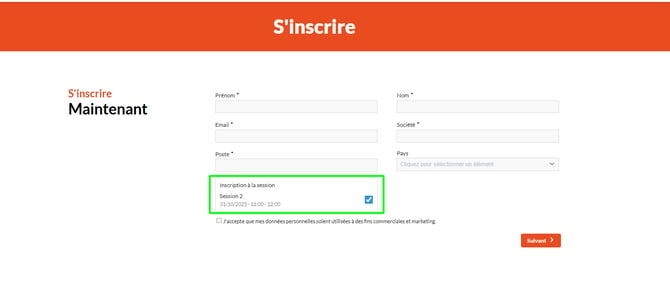
Lors de son inscription, le participant verra une case à cocher lui permettant de s’inscrire à cette session.
S’il coche la case, il sera inscrit à la session à la fin de son inscription.
Points d’attention
Les sessions sont ajoutées, jamais remplacées
Chaque configuration ajoute une inscription à une session.
Les sessions déjà définies ne sont pas supprimées ou remplacées par une nouvelle condition.
Les inscriptions sont liées à la fiche participant
Lorsqu’un participant est inscrit à une session via le formulaire, cette inscription est rattachée à sa fiche participant. Elle pourra donc être exploitée ensuite pour le suivi, les scans ou les analyses liées à la session.
Quotas et emails de confirmation
Si vos sessions disposent de quotas ou d’emails de confirmation spécifiques, nous vous recommandons de tester le comportement attendu avant de publier votre formulaire.
Selon votre configuration, notamment entre une inscription automatique invisible et une inscription volontaire via case à cocher, le comportement peut varier.
Bonnes pratiques
Pour utiliser cette fonctionnalité efficacement :
- utilisez les valeurs par défaut pour les sessions obligatoires ou communes à tous les participants
- utilisez les valeurs conditionnelles pour personnaliser le parcours selon les profils
- utilisez l’ajout visible dans le formulaire pour les sessions optionnelles
- rédigez un libellé clair si la session est proposée sous forme de case à cocher
- testez toujours votre formulaire avant sa mise en ligne, en particulier si vos sessions ont des quotas ou des emails automatiques.