
À savoir : le module Plan est actuellement en version bêta. Certaines fonctionnalités peuvent évoluer.
À quoi sert le module Plan ?
Le module Plan vous permet de gérer les stands de votre événement depuis un seul espace. Vous pouvez préparer votre implantation, suivre les stands disponibles ou attribués, puis proposer un plan interactif à vos visiteurs.
Il comprend trois vues complémentaires : le Plan technique pour organiser les stands, le Plan commercial pour les attribuer aux exposants et le Plan visiteur pour afficher le plan sur votre site web et votre application.
Les trois vues partagent le même plan : une modification faite dans l’une se retrouve dans les autres. Le plan est aussi relié à vos dossiers exposants, ce qui vous évite de tenir un plan à part dans un fichier et une liste d’attribution dans un tableur.
À noter : le module Plan est actuellement en bêta et évolue régulièrement.
1. Accéder au module Plan
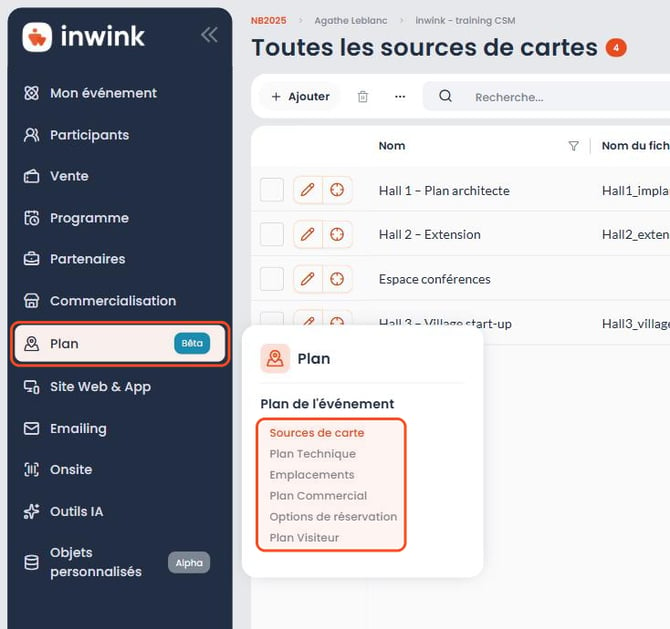
Dans le back-office de votre événement, ouvrez le menu Plan. Vous retrouvez les rubriques Sources de carte, Plan technique, Emplacements, Plan commercial, Options de réservation et Plan visiteur.
2. Créer votre plan
Pour commencer, choisissez la méthode qui correspond à votre organisation. Trois possibilités sont disponibles.
Importer un plan DWG (si vous disposez du pack IA)
Si vous disposez déjà d’un plan au format DWG vous pouvez l’importer dans inwink pour récupérer les stands, puis effectuer les modifications nécessaires dans le Plan technique. Cette méthode ne nécessite pas de licence AutoCAD de votre côté. Après l’import, c’est inwink qui fait foi : la source est en mode En ligne.
Synchroniser votre plan avec AutoCAD
Si votre architecte ou votre standiste utilise AutoCAD, l’extension inwink permet d’envoyer les stands du fichier DWG vers votre événement. Selon le mode choisi, les informations renseignées dans inwink, comme les numéros de stand ou les exposants attribués, peuvent également être synchronisées vers AutoCAD. Cette méthode nécessite une licence AutoCAD. La source est alors en mode Bidirectionnel, ou en mode AutoCAD si seul le fichier DWG doit faire foi.
Dessiner directement dans inwink
Vous pouvez aussi créer vos stands dans le Plan technique à l’aide de rectangles, de polygones ou de modèles de stands. Cette option est particulièrement adaptée si vous partez de zéro ou si votre implantation est encore en cours de préparation. La source est en mode En ligne.
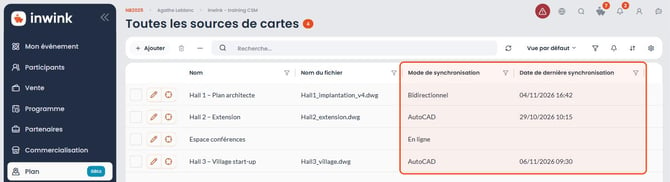
Chaque source de carte a un mode de synchronisation qui indique quelle version du plan fait foi :
- AutoCAD : le fichier DWG fait foi ;
- En ligne : inwink fait foi ;
- Bidirectionnel : les modifications circulent dans les deux sens, entre AutoCAD et inwink ;
- Désactivé : la source n’est plus synchronisée.
Bon à savoir : pour afficher le mode et la date de dernière synchronisation de chaque source, ajoutez les colonnes « Mode de synchronisation » et « Date de dernière synchronisation » depuis l’icône d’organisation des colonnes (roue crantée). Définissez dès le départ le mode adapté à votre fonctionnement pour éviter des versions divergentes du plan.
3. Préparer votre plan technique
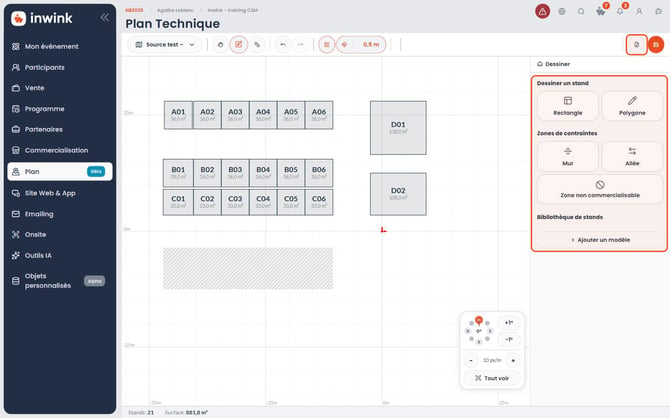
Une fois les stands importés ou créés, ouvrez le Plan technique pour organiser leur implantation. L’onglet Dessiner vous propose :
- les outils Rectangle et Polygone pour créer des stands ;
- les zones de contraintes : Mur, Allée et Zone non commercialisable ;
- la Bibliothèque de stands, pour enregistrer vos modèles et les réutiliser.
La barre d’outils vous permet aussi d’aligner les éléments sur une grille (pas réglable, 0,5 m par défaut) et d’effectuer des mesures. Le contrôle en bas du plan sert à ajuster l’orientation et le niveau de zoom.
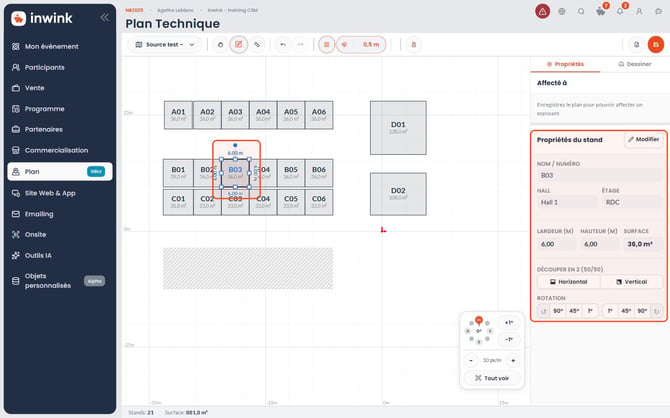
Cliquez sur un stand pour afficher ses propriétés dans l’onglet Propriétés. Vous pouvez y renseigner son nom ou numéro, son hall et son étage, et ajuster sa largeur et sa hauteur (la surface est calculée automatiquement). Vous pouvez aussi le découper en deux, horizontalement ou verticalement, ou le faire pivoter. Vous pouvez également le déplacer sur le plan, le redimensionner ou le supprimer avec l’icône de corbeille de la barre d’outils.
Pensez à enregistrer le plan avec l’icône d’enregistrement en haut à droite. Tant que le plan n’est pas enregistré, les nouveaux stands ne peuvent pas être affectés à un exposant. Si votre plan est synchronisé avec AutoCAD, resynchronisez-le après vos modifications.
Vous devez transmettre votre implantation à un prestataire ? Le Plan technique peut être exporté au format PDF.
4. Retrouver et gérer vos emplacements
Les stands du plan sont associés à des emplacements inwink. Dans la rubrique Emplacements, vous retrouvez par défaut leur hall, leur étage, leur nom et leur catégorie. Pour afficher la surface, ajoutez la colonne « Taille du stand ».
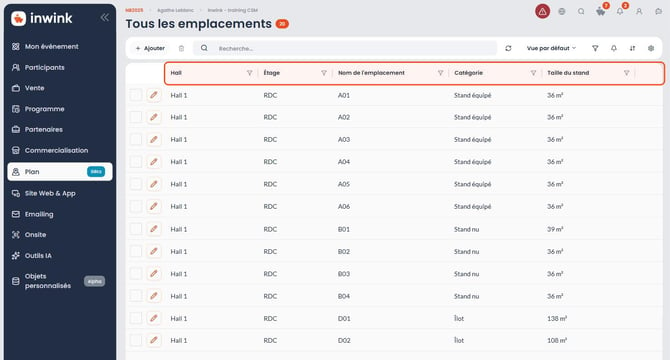
Attention : si vous importez un DWG, les noms des stands deviennent les noms des emplacements dans inwink. Vérifiez la numérotation pour éviter les doublons ou les stands « Sans nom ».
5. Attribuer les stands aux exposants
Cette étape est facultative : elle concerne les organisateurs qui commercialisent leurs stands depuis inwink.
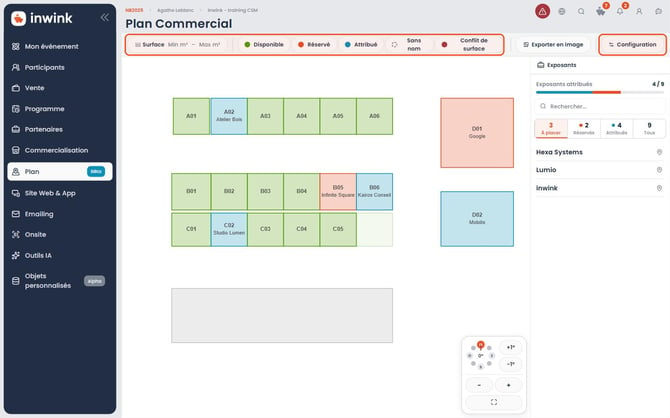
Ouvrez le Plan commercial pour visualiser les stands et suivre leur état. La légende vous permet de distinguer les emplacements Disponible, Réservé, Attribué ou Sans nom. Un indicateur « Conflit de surface » signale également un écart entre la surface vendue et celle du stand. Cliquez sur un élément de la légende pour filtrer le plan.
Pour retrouver plus facilement un emplacement, vous pouvez filtrer les stands par surface minimale ou maximale. Le bouton Configuration vous permet de n’afficher que les exposants dont le contrat est validé. Vous pouvez aussi exporter le plan en image.
Placer un exposant sur un stand
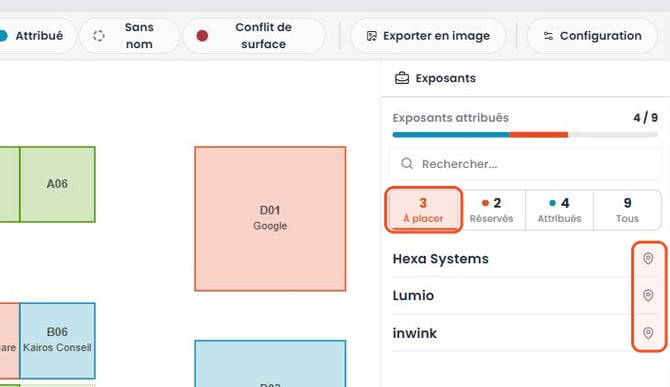
- Dans le panneau Exposants, ouvrez l’onglet « À placer ».
- Repérez l’exposant concerné et cliquez sur l’icône de localisation à droite de son nom.
- Cliquez sur le stand que vous souhaitez lui attribuer.
L’exposant apparaît alors dans l’onglet « Attribués ». Les onglets « Réservés » et « Tous » vous aident à suivre vos dossiers, et la jauge « Exposants attribués » indique votre avancement.
Le plan est relié aux dossiers exposants : une fois l’exposant placé, son numéro de stand et sa position sont mis à jour dans le back-office, l’espace exposant et le plan visiteur. En synchronisation bidirectionnelle, ces données peuvent aussi être renvoyées vers le DWG.
6. Poser une option de réservation
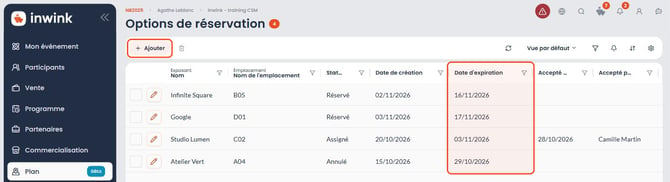
Vous souhaitez réserver temporairement un stand pour un exposant ou un prospect ? Rendez-vous dans Options de réservation et cliquez sur « Ajouter ». Choisissez l’exposant et l’emplacement, renseignez la date d’expiration de l’option et son statut (Réservé, Assigné ou Annulé).
Vous retrouverez ensuite les exposants concernés dans l’onglet « Réservés » du Plan commercial.
7. Personnaliser votre plan visiteur
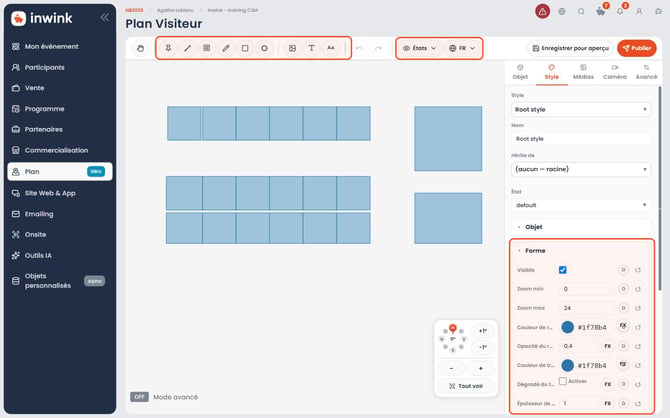
Une fois votre implantation préparée, rendez-vous dans le Plan visiteur. Cette vue vous permet de configurer le plan interactif qui sera présenté aux participants sur le site web et dans l’application de l’événement.
Vous pouvez notamment :
- ajouter des repères utiles aux visiteurs (salles, services sur place, entrées…) ainsi que des textes et des formes à l’aide de la barre d’outils ;
- adapter les styles et les couleurs dans l’onglet Style (couleur et opacité du remplissage, couleur et épaisseur du trait, libellés, icônes…), et créer des styles dédiés, par exemple par catégorie de stand ou par statut ;
- ajouter des images et des médias dans l’onglet Médias ;
- définir la vue par défaut dans l’onglet Caméra et choisir les langues du plan.
8. Prévisualiser et publier votre plan
Une fois les réglages terminés, cliquez sur « Enregistrer pour aperçu » pour consulter le rendu. Vérifiez que les informations et les repères s’affichent correctement, puis cliquez sur « Publier » pour rendre la version à jour accessible aux visiteurs.
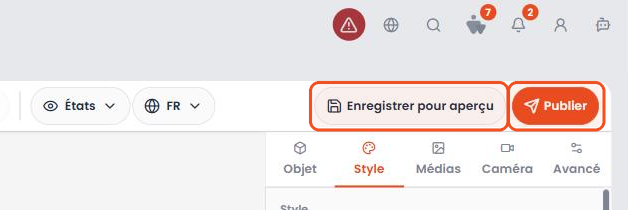
Important : enregistrer les modifications ne suffit pas à les rendre visibles sur le site et dans l’application. Pensez à publier le plan après chaque mise à jour destinée aux visiteurs.
Vous disposez maintenant d’un même plan pour préparer vos stands, suivre leur commercialisation et accompagner les visiteurs sur votre événement.