
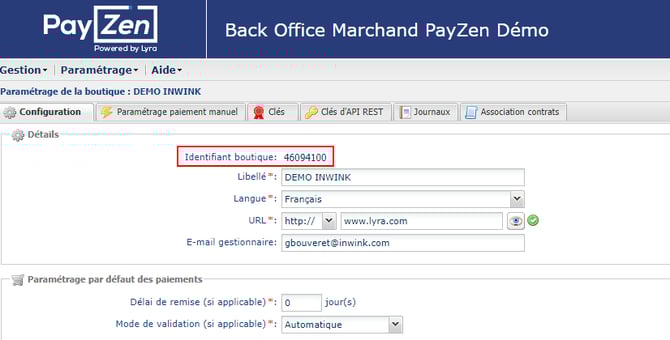
1. Récupérer l’identifiant boutique
Dans le backoffice du fournisseur de paiement :
- Aller dans Paramétrage - Boutique
- Ouvrir l’onglet Configuration
- Récupérer l’identifiant boutique (exemple : 46094100)
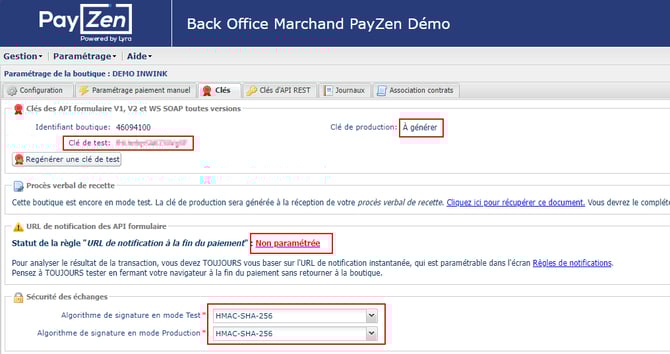
2. Récupérer et configurer les clés
Dans l’onglet Clés :
- Récupérer les clés de test et de production
- Vérifier que l’algorithme de signature est bien HMAC‑SHA‑256
en mode Test et Production - Cliquer sur “Non paramétrée” pour configurer l’URL de notification à la fin du paiement
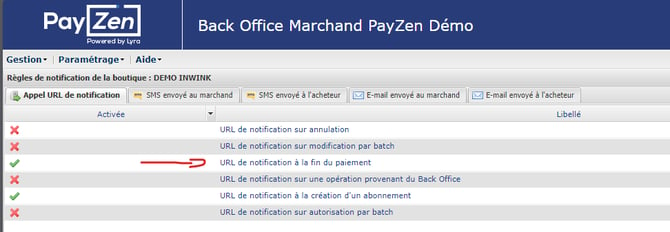
3. Configurer l’URL de notification
Dans la fenêtre de configuration, cliquer sur :
URL de notification à la fin du paiement
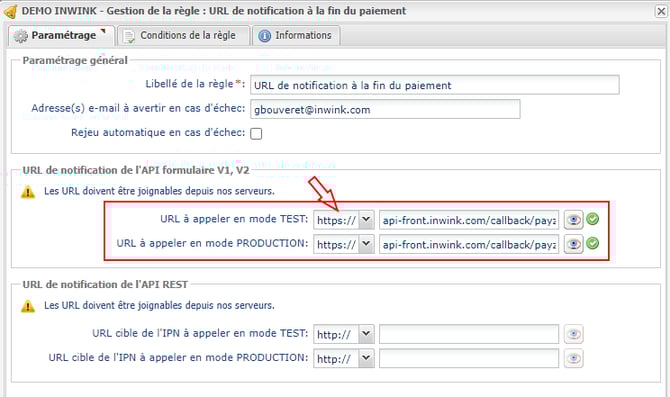
Dans la section API formulaire V1, V2, renseigner l’URL correspondante à votre fournisseur :
-
PayZen : https://api-front.inwink.com/callback/payzen/notify
-
SogeCommerce : https://api-front.inwink.com/callback/sogecommerce/notify
Important
- Ne rien renseigner dans la section API REST.
Puis sauvegarder.
4. Configuration dans inwink
Dans le backoffice inwink :
- Aller à Intégration avec des outils tiers
- Section Fournisseurs de paiement
- Dans la fenêtre de configuration :
- Renseigner l’identifiant boutique
- La clé de production
- La clé de test
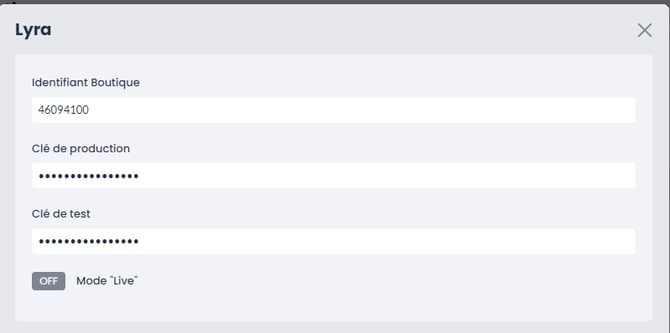
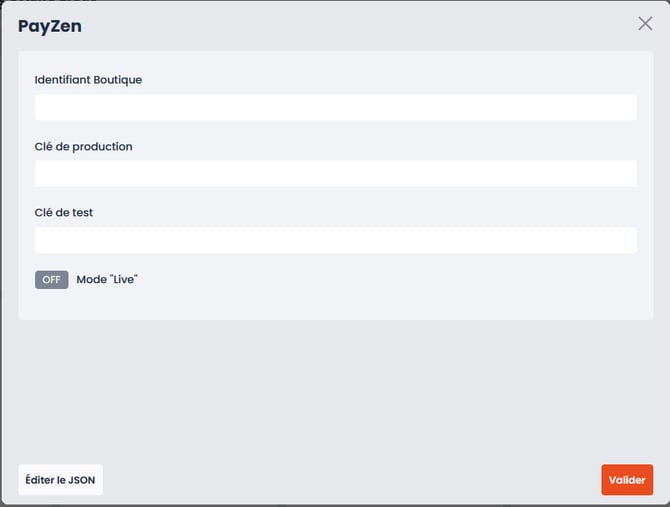
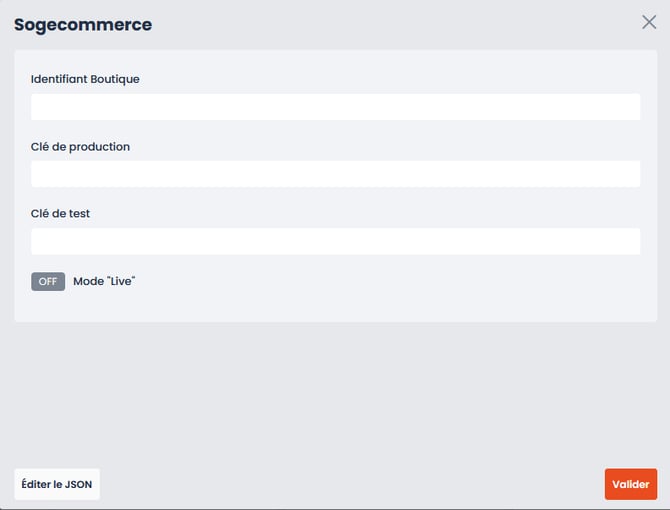
Le mode Live désactivé signifie que la clé de test sera utilisée.
Dans ce cas :
- des cartes de paiement factices seront proposées,
- vous pourrez tester l’intégralité du parcours de paiement,
- cependant, même si le paiement s’affiche comme réussi du côté du prestataire,
la commande sera automatiquement marquée comme échouée dans inwink.
Cela permet d’éviter de créer de véritables transactions.
Le mode Live activé bascule le fournisseur de paiement en production, et les paiements deviennent réels. Les commandes seront alors traitées normalement dans inwink.