
Les emails permettent d'accompagner vos exposants tout au long de leur parcours de commercialisation.
Ils permettent notamment de confirmer une action, de demander à l'exposant de poursuivre son dossier ou de l'informer d'un changement de statut.
L'objectif est d'éviter que l'exposant ait besoin de retourner régulièrement dans son espace pour savoir ce qu'il doit faire
Quels moments du parcours accompagner ?
Commencez par identifier les principales étapes de votre processus commercial.
Par exemple :
- demande de pré-inscription
- validation ou refus de la demande
- ouverture du dossier
- dossier complété
- validation du stand
- contrat à signer
- contrat signé ou validé
- commande
- paiement
- relance d'un dossier incomplet.
Tous les événements n'utilisent pas nécessairement l'ensemble de ces étapes.
1. Identifier les emails nécessaires
Listez les actions pour lesquelles l'exposant doit :
- être informé
- effectuer une action
- revenir dans son espace Partenaire.
Vous pourrez ensuite associer le bon message à chaque étape de votre parcours.
Les e-mails sont à vérifier dans les paramètres de Commercialisation / parcours exposant, au niveau des étapes auxquelles ils sont associés.
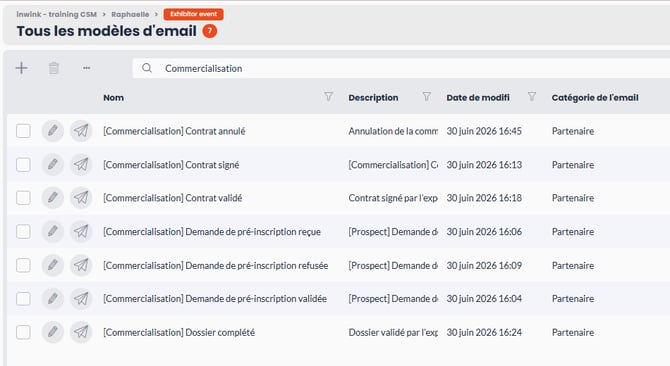
2. Vérifier chaque email
Pour chaque message, contrôlez :
- l'objet
- le contenu
- les variables utilisées
- les liens
- les conditions d'envoi
- les éventuels destinataires internes.
Vérifiez également le contact associé au dossier, qui reçoit les communications du parcours. Si l’email demande de signer le contrat, assurez-vous que le destinataire dispose du rôle « Responsable stand ».
3. Donner une action claire à l'exposant
Un email lié à la commercialisation doit permettre de comprendre immédiatement :
Où j'en suis → Ce que je dois faire → Où je dois le faire → Pour quand
Par exemple :
"Votre dossier exposant est prêt à être complété"
"Votre demande de participation a été validée."
Connectez-vous à votre espace Partenaire pour compléter les informations demandées et poursuivre votre inscription.
Point d'attention : vérifiez systématiquement que les boutons et liens renvoient vers l'espace Partenaire du bon événement. Pour les actions liées au dossier, à la commande ou au contrat, les liens doivent renvoyer vers l’espace Partenaire, et non vers l’espace personnel.
4. Tester les emails
Avant l'ouverture de la commercialisation, déclenchez chaque scénario avec un compte de test.
Vérifiez :
- le contenu reçu
- les variables personnalisées
- les liens
- le comportement sur mobile
- le bon déclenchement du message
- l'événement vers lequel renvoie l'email.